Інструкція по роботі з програмою
Звіт по заборгованості
Звіт по заборгованості — основний інструмент контролю взаєморозрахунків із постачальниками. Він показує актуальний фінансовий стан розрахунків і допомагає швидко визначити, кому, скільки та за якими документами заклад винен або має отримати кошти.
Після вивчення цього розділу ви зможете:
будувати звіт за період та бачити борг перед кожним постачальником;
розкривати борг по конкретному контрагенту до рівня окремих документів;
розуміти, як Поступлення, Повернення та Оплати впливають на суму боргу.
-
Як відкрити звіт
Є два способи відкрити звіт:
- Через бокове меню: «Закупівлі» → «Звіт по заборгованості». Звіт відкриється порожнім, з поточним місяцем як періодом за замовчуванням — потрібно самостійно обрати період і, за потреби, налаштувати групування.
- Через кнопку «Акт звірки», натиснуту на конкретному контрагенті — у довіднику «Контрагенти» (розділ «Контрагенти», п.6) або в журналі «Поступлення» (розділ «Базовий інтерфейс», п.9). У цьому випадку система сама відкриє «Звіт по заборгованості» вже з готовим фільтром «Контрагент = [обраний контрагент]» і одразу увімкненим групуванням за «Документом» — так ви одразу побачите повну історію боргу саме цього постачальника, документ за документом.
-
Загальний вигляд і побудова звіту
Оберіть період та натисніть зелену кнопку «Вивести» — за стандартною логікою, описаною в розділі «Звіт з поступлень», п.2.
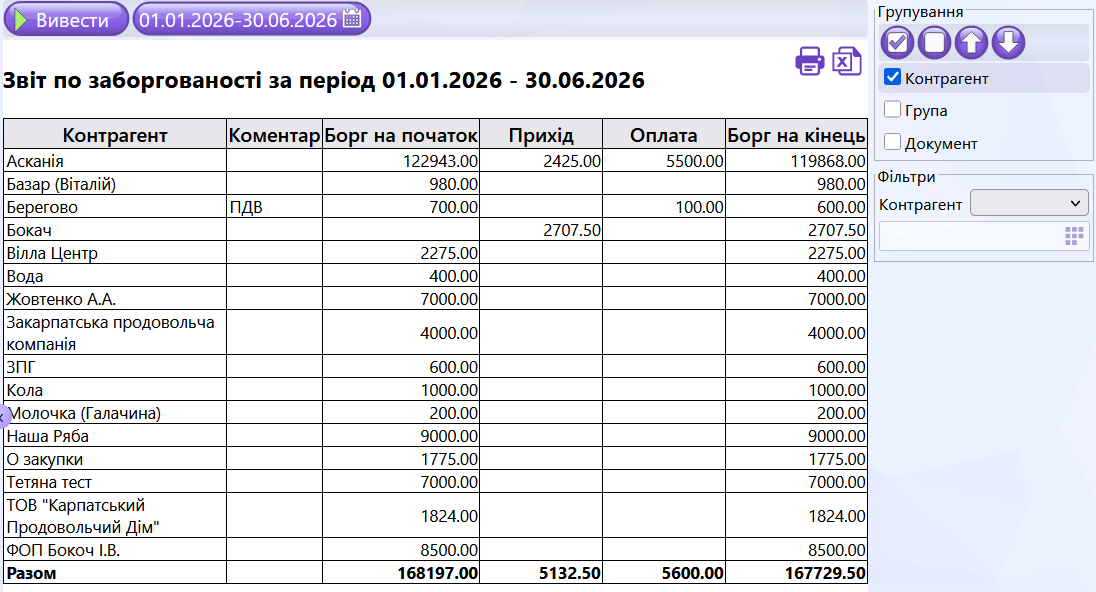
Колонки таблиці:
- Контрагент / Документ — перша колонка, її зміст залежить від обраного групування (див. п.3).
- Коментар — довільний текстовий коментар; може ставитися як до контрагента, так і до окремого документа.
- Борг на початок — сума заборгованості на початок обраного періоду.
- Прихід — сума, на яку збільшився борг за період (нові поступлення). Повернення відображаються тут же зі знаком «мінус» і виділяються червоним кольором тексту.
- Оплата — сума, сплачена контрагенту за період (зменшує борг).
- Борг на кінець — підсумкова заборгованість на кінець періоду. Саме цей показник найчастіше використовується для контролю взаєморозрахунків із постачальниками.
- Підсумковий рядок «Разом» показує загальні суми по всіх контрагентах.
⚠️ На відміну від журналів документів, кольорова індикація рядків (зелений/жовтий фон з розділу «Базовий інтерфейс», п.6) у цьому звіті не використовується.
-
Групування даних
У правій панелі доступні три рівні групування: Контрагент, Група, Документ. Кнопки керування (скинути позначки, порядок рівнів) працюють ідентично розділу «Звіт з поступлень», п.3.
- Групування за Контрагентом показує загальний борг по кожному постачальнику одним рядком.
- Групування за Групою показує загальний борг по папці постачальників одним рядком.
- Групування за Документом розкриває борг конкретного контрагента до рівня окремих документів — саме цей режим автоматично вмикається при переході через кнопку «Акт звірки».
-
Фільтри
У блоці «Фільтри» доступне поле Контрагент — з повним набором умов порівняння (дорівнює, не дорівнює, в папці тощо — розділ «Базовий інтерфейс», п.11) та іконкою «сітки» для вибору з довідника.
-
Перехід до первинних документів (Провалювання)
При групуванні за «Документом» кожен рядок таблиці відповідає конкретній операції — Поступленню, Поверненню чи Ордеру оплати, з датою і статусом («Частково», «Тест» тощо в колонці «Коментар»). Подвійний клік по рядку відкриває відповідний документ у новій вкладці — механізм ідентичний «провалюванню» з розділу «Базовий інтерфейс», п.8.
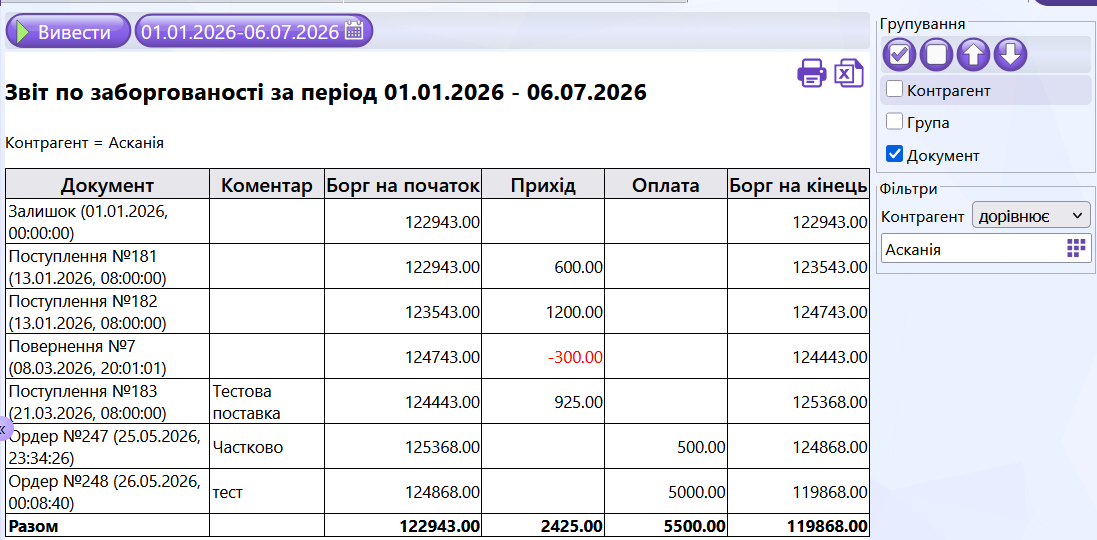
Також у цьому режимі перший рядок таблиці — «Залишок» — показує борг, що вже існував на початок обраного періоду, до першого документа в вибірці.
⚠️ Увага. Звіт показує заборгованість лише за проведеними документами. Якщо документ створено, але не проведено, він не вплине на результат.
-
Друк та експорт
Іконки «Принтер» та «Excel» у верхньому правому куті звіту працюють за стандартними правилами — розділ «Базовий інтерфейс», п.12.
-
Коли стане у пригоді
- потрібно перевірити, кому заклад винен найбільше;
- потрібно знайти коли виникла заборгованість;
- потрібно перевірити оплату конкретної поставки;
- потрібно підготуватися до звірки з постачальником.