Інструкція по роботі з програмою
Поступлення
Документ «Поступлення» використовується для реєстрації товарів, що надійшли від постачальника.
Після проведення документа товари автоматично з'являються на складі, оновлюються складські залишки, а інформація стає доступною для подальших операцій: продажу, переміщення, списання, інвентаризації та фінансового обліку.
Оформлення поступлення — одна з найважливіших операцій у системі, оскільки саме вона є початковою точкою руху товару.
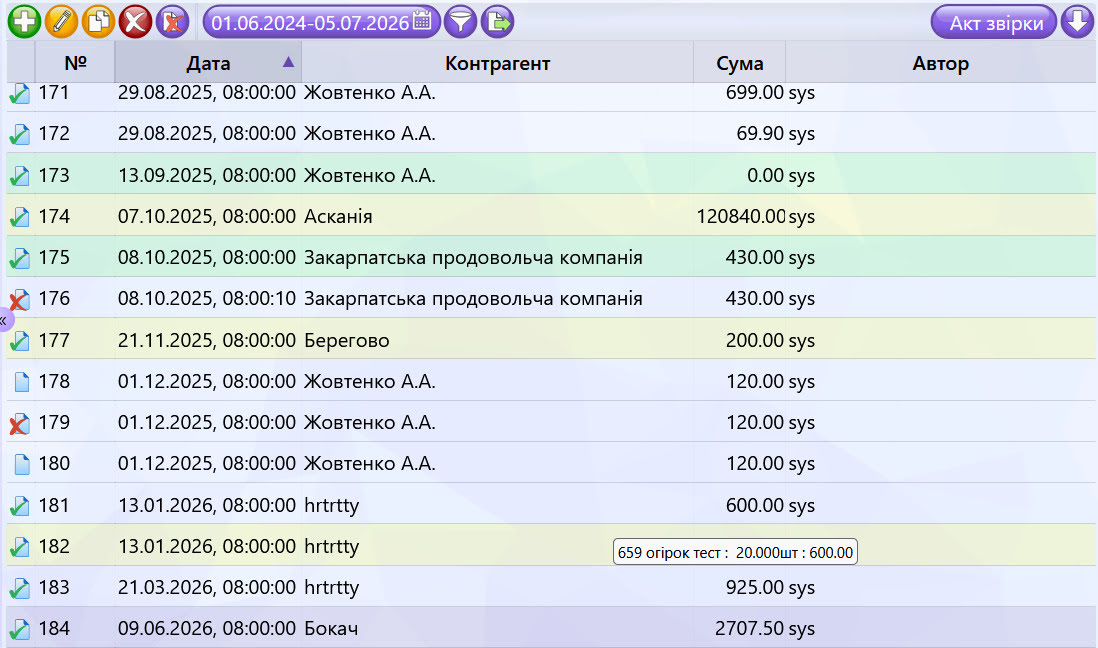
Ось так виглядає журнал документів «Поступлення»:
Після вивчення цього розділу ви зможете:
створювати документ «Поступлення» та правильно заповнювати його шапку;
вносити товари до табличної частини та контролювати підсумкову суму;
розрізняти статуси «Проведено» та «Чернетка»;
швидко створювати супутні документи (повернення, переміщення, списання, оплату) на підставі поступлення.
-
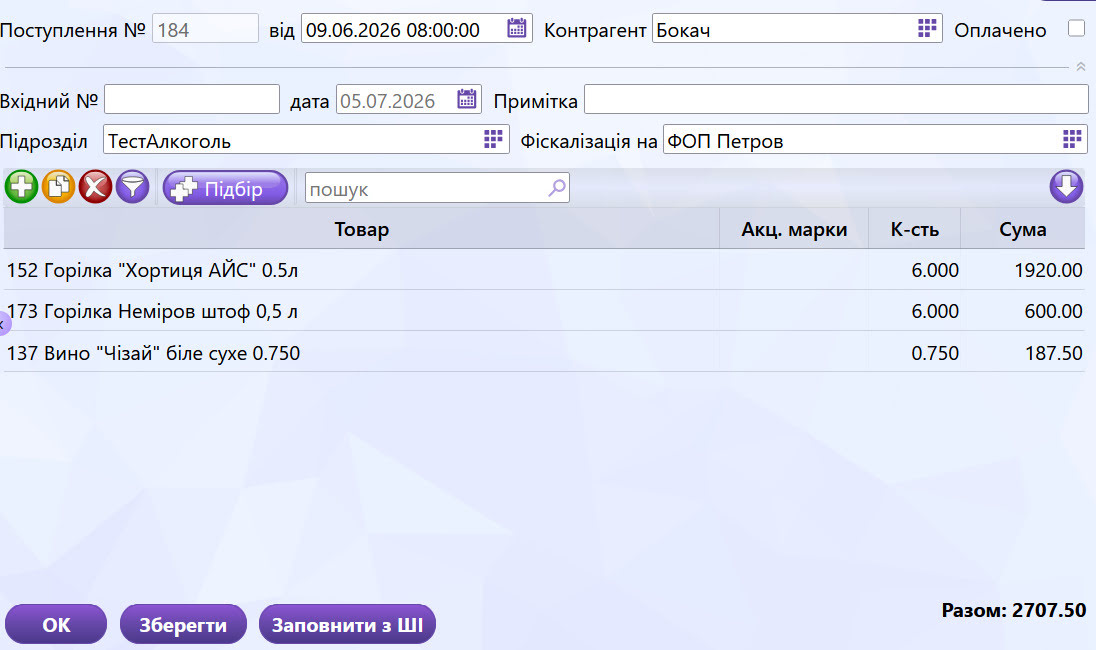
У журналі «Поступлення» натисніть кнопку «Додати» . Відкриється форма нового документа.
-
Реквізити шапки
Обов'язкові поля:
- Контрагент — постачальник, від якого надійшов товар. Оберіть з довідника або створіть нового «на льоту» прямо з цього поля — розділ «Базовий інтерфейс», п.3, і розділ «Контрагенти», п.5.
- Підрозділ — склад чи точка закладу, на яку фактично оприбутковується товар (наприклад: Основний склад, Кухня, Бар).
- Каса / Рахунок — стає обов'язковим для заповнення лише тоді, коли встановлено прапорець «Оплачено». Вказує, з якої каси або банківського рахунку фактично сплачено постачальнику.
- Вхідний № — номер накладної, яку видав сам постачальник (для внутрішнього звірення документів).
- Дата — дата, зазначена постачальником у його екземплярі накладної (може відрізнятися від дати створення документа в системі).
- Примітка — довільний текстовий коментар до поступлення.
- Фіскалізація на — юридична особа (ФОП/ТОВ), на яку буде зафіксовано операцію для цілей фіскального обліку.
- Стаття — для відображення оплати у звіті про рух грошових коштів.
-
Заповнення табличної частини (Товари):
Через кнопку додавання рядків внесіть перелік ТМЦ. Також доступна кнопка «Підбір» для швидкого додавання декількох товарів зі списку одразу.
Для кожної позиції вкажіть Кількість та Ціну закупівлі. Система автоматично розрахує суму за рядком та загальну підсумкову вартість накладної (поле «Разом» знизу форми).
-
Збереження та Фіксація:
- Під час тривалого введення натискайте «Зберегти», щоб періодично фіксувати дані на екрані, не закриваючи документ.
-
По завершенню натисніть «ОК». У вікні «Збереження» оберіть:
- [Провести] — якщо товар уже фактично на складі і його потрібно додати до залишків. Рядок документа отримає зелену галочку (докладніше про статуси — розділ «Базовий інтерфейс», п.5).
- [Зберегти] — якщо це чернетка накладної для майбутньої перевірки, без впливу на облік.
Загальна логіка кнопок «ОК» / «Зберегти» / «Провести» стандартна для всієї системи — див. розділ «Базовий інтерфейс», п.2.
-
Заповнення за допомогою ШІ
Замість того щоб вносити товари вручну, таблицю накладної можна заповнити автоматично — розпізнавши фото або скан-копію документа постачальника. Натисніть кнопку «Заповнити з ШІ» у формі документа. Заповнення відбувається майстром у чотири кроки:
-
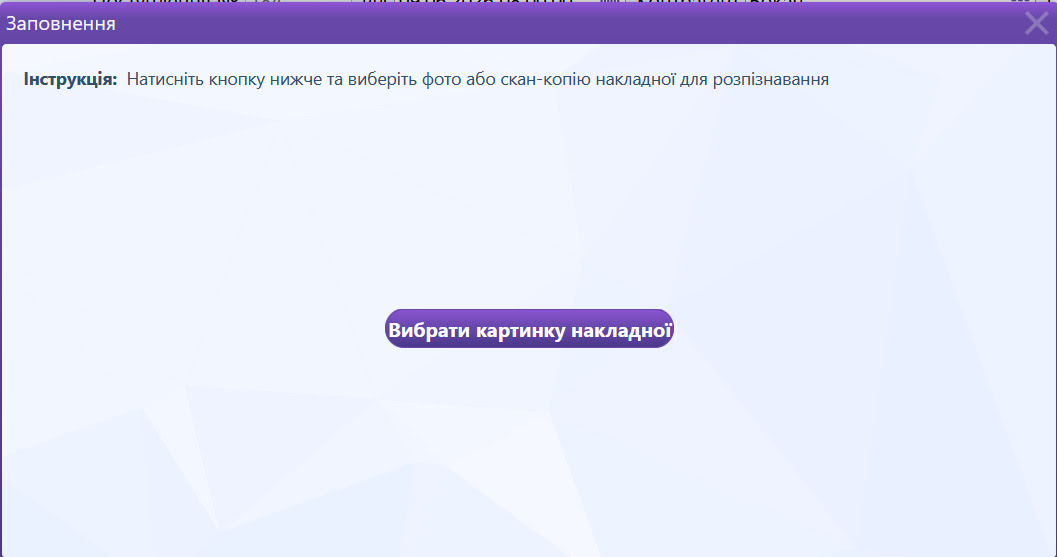
Вибір фото. Натисніть «Вибрати картинку накладної» та вкажіть файл — фото чи скан паперового документа постачальника.
-
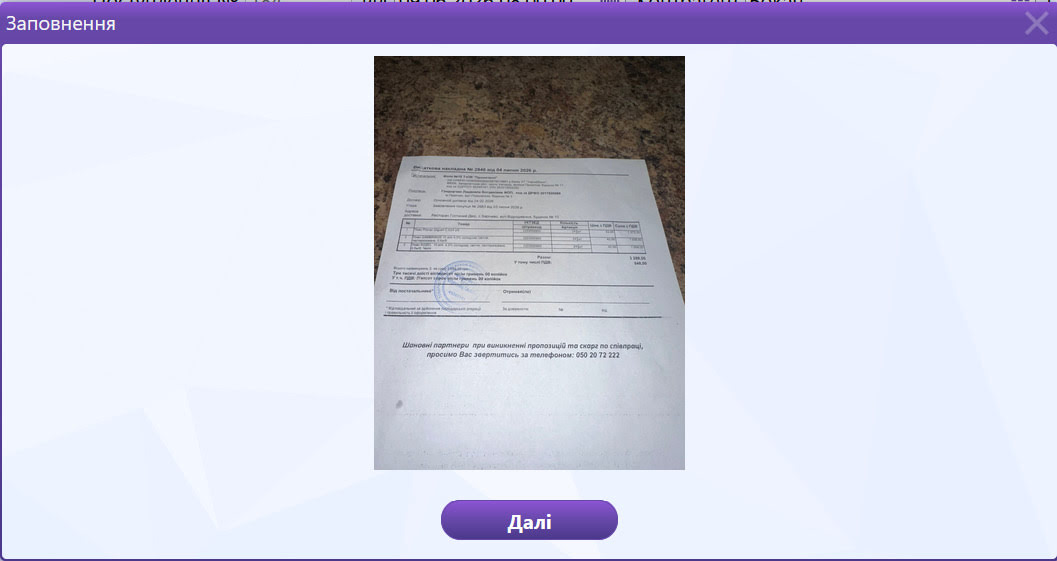
Перевірка зображення. Система покаже обране фото для підтвердження. Натисніть «Далі», щоб розпочати розпізнавання.
-
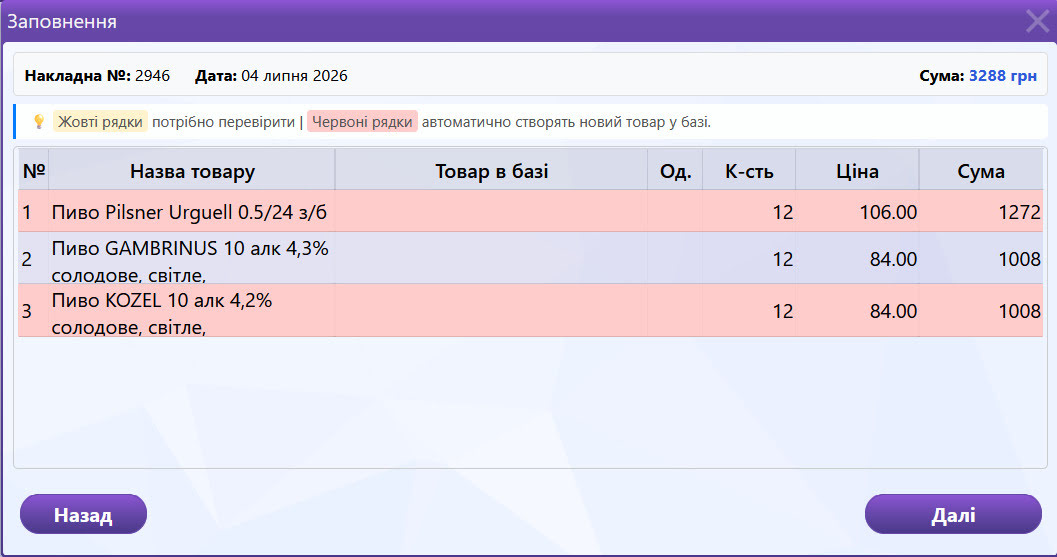
Перевірка розпізнаних товарів. Система розпізнає номер, дату та суму накладної, а також перелік товарів, і намагається зіставити кожну позицію з товаром, що вже є в базі. Результат показується в таблиці з кольоровою індикацією:
- Жовті рядки — система знайшла ймовірний товар і підставила його в колонку «Товар в базі», але не повністю впевнена у збігу. Перевірте відповідність: якщо все вірно — залишіть як є, товар зіставиться з існуючим; якщо збіг помилковий — виберіть інший товар з бази вручну або очистіть поле, щоб система створила новий товар на наступному кроці.
- Червоні рядки — відповідника в базі не знайдено, колонка «Товар в базі» залишається порожньою. Система створить такий товар як новий на наступному кроці. За потреби тут можна вибрати товар із існуючих.
-
Перевірка розпізнаних товарів. Система розпізнає номер, дату та суму накладної, а також перелік товарів, і намагається зіставити кожну позицію з товаром, що вже є в базі. Результат показується в таблиці з кольоровою індикацією:
-
Перевірте таблицю та натисніть «Далі».
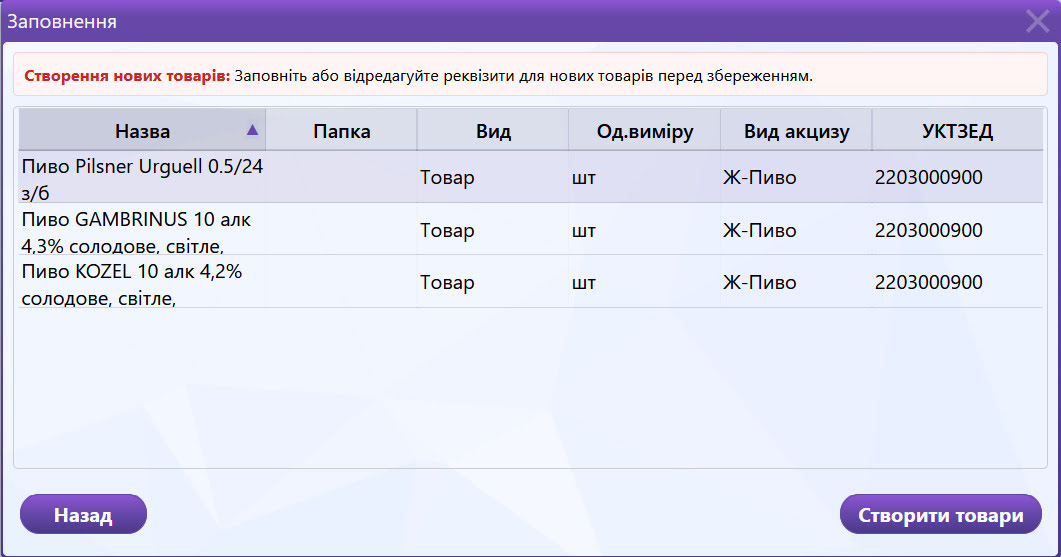
Створення нових товарів. Якщо серед позицій були червоні рядки, система запропонує заповнити або відредагувати реквізити нових товарів (Папка, Вид, Одиниця виміру, Вид акцизу, УКТЗЕД) перед збереженням. Натисніть «Створити товари».
Після завершення майстра таблиця товарів автоматично перенесеться у форму документа «Поступлення», де її можна ще раз перевірити перед збереженням (див. п.4).
Важливо. ШІ значно прискорює введення даних, але не гарантує 100% точність розпізнавання. Перед проведенням документа обов'язково перевірте кількість, ціни та відповідність товарів.
-
Вибір фото. Натисніть «Вибрати картинку накладної» та вкажіть файл — фото чи скан паперового документа постачальника.
-
Автоматизація на підставі Поступлення:
Виділивши проведений документ «Поступлення» у журналі, натисніть кнопку «Введення на підставі», щоб миттєво згенерувати: (докладніше про сам механізм — розділ «Базовий інтерфейс», п.7), щоб миттєво згенерувати:
- «Повернення постачальнику» — якщо товар прийшов неякісний або не в повній кількості і його потрібно повернути постачальнику.
- «Переміщення» — якщо частину товару потрібно перемістити на інший підрозділ.
- «Списання» — якщо товар прийшов і його потрібно відразу списати на витрати підрозділу (наприклад, господарські товари). Весь перелік продукції автоматично перенесеться в новий документ, де за потреби можна відкоригувати кількість.
- «Ордер (оплата постачальнику)» — фінансовий документ для закриття боргу. Система сама підставить контрагента та повну суму накладної. Якщо ви оплачуєте поставку частинами, просто змініть підсумкову суму в ордері на фактично виплачену (наприклад, замість 120 000 грн вкажіть 5 000 грн), оберіть касу та статтю витрат і натисніть «ОК» → «Провести». Рядок накладної в журналі автоматично змінить колір на жовтий — часткова оплата (див. розділ «Базовий інтерфейс», п.6 — кольорова індикація взаєморозрахунків).
Документ «Поступлення» — відправна точка для більшості складських операцій. Після проведення Поступлення відбувається:
- збільшуються залишки;
- з'являється заборгованість постачальнику (якщо не оплачено відразу);
Далі розглянемо, що робити, якщо товар потрібно повернути постачальнику — розділ «Повернення».