Інструкція по роботі з програмою
Користувачі
Розділ призначений для створення облікових записів працівників закладу, персоналізації їхніх робочих місць, налаштування авторизації та детального розмежування прав доступу до функцій системи.
Після вивчення цього розділу ви зможете:
Створювати облікові записи працівників та налаштовувати параметри їхнього робочого місця;
Використовувати шаблони прав доступу для швидкого налаштування типових посад;
Керувати глобальним і детальним доступом до модулів Front office, Back office, Shef та Express;
Захищати фінансову цілісність даних за допомогою обмежень на редагування вже проведених документів.
-
Шлях у меню та керування журналом
Шлях у меню: «Адміністрування» → «Користувачі».
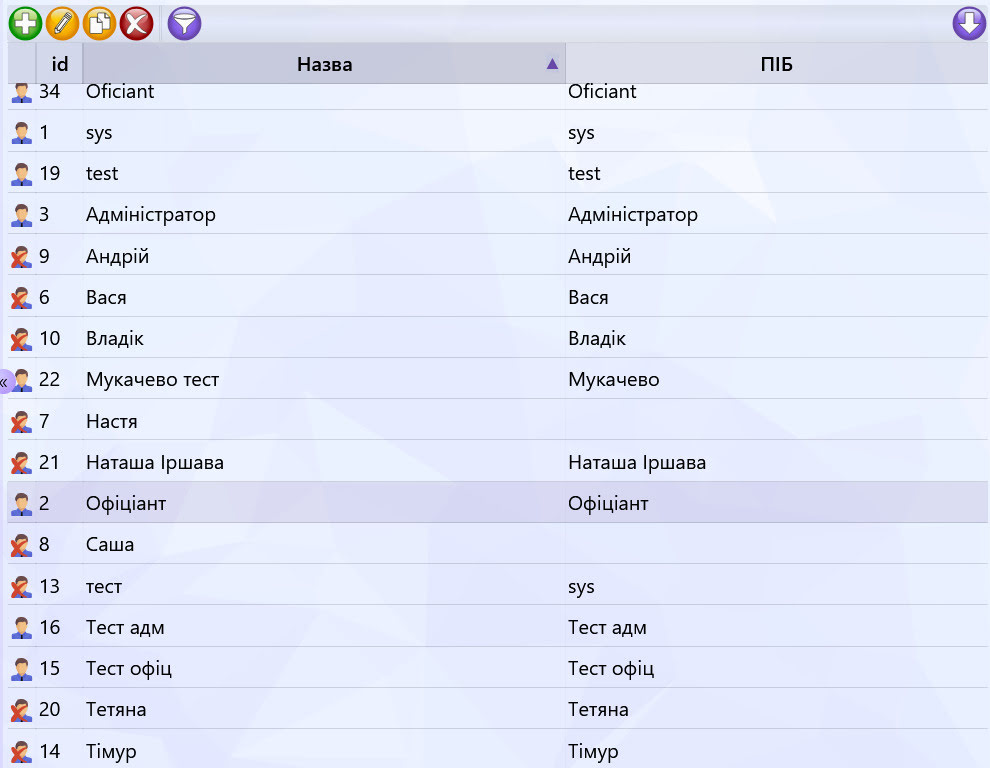
Журнал відображає список усіх зареєстрованих у системі працівників із зазначенням їхнього внутрішнього id, імені в системі та ПІБ. Керування журналом здійснюється за допомогою стандартної верхньої панелі інструментів — розділ «Базовий інтерфейс», п.1:
- «Додати» — створення нового користувача.
- «Редагувати» — зміна даних наявного працівника.
- «Копіювати» — створення нового користувача на основі налаштувань уже існуючого (корисно для швидкого копіювання прав доступу аналогічних посад).
- «Видалити» - видалення користувача з бази даних за стандартним двоступеневим механізмом захисту — розділ «Базовий інтерфейс», п.5.
Збереження картки користувача відбувається за стандартною логікою «ОК» / «Зберегти» — розділ «Базовий інтерфейс», п.2.
-
Картка користувача: Загальні налаштування
При створенні або редагуванні користувача відкривається форма, де налаштовуються його персональні та технічні параметри:
Реквізити форми документа: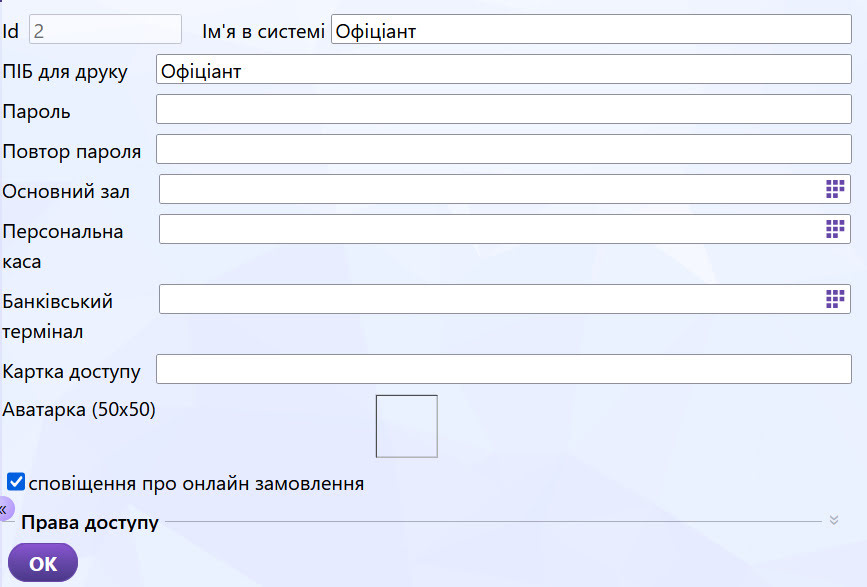
- id — унікальний системний номер користувача (присвоюється автоматично).
- Ім'я в системі - унікальний логін працівника для авторизації в програмах та відображення всередині системи (наприклад, у журналах документів, на екрані каси тощо).
- ПІБ для друку - офіційне ім'я працівника, яке виводитиметься клієнтам у гостьових рахунках, фіскальних та звичайних чеках (наприклад: «Вас обслужив: [ПІБ для друку]»).
- Пароль / Повтор пароля - єдиний пароль для авторизації у всіх додатках системи (бек-офіс, фронт-офіс тощо), до яких користувач має доступ.
-
Основний зал — зал закладу, який автоматично відкриватиметься на екрані каси (фронт-офісу) за замовчуванням після входу цього користувача (детальніше — наступний розділ «Зали»).
- Примітка: Якщо залишити це поле порожнім, користувач вибиратиме зал вручну. Також у правах доступу можна заблокувати можливість зміни залу, примусово прив'язавши працівника виключно до обраного тут значення.
-
Персональна каса - дозволяє закріпити за конкретним працівником окрему касу для ведення індивідуального, персоніфікованого обліку операцій.
- Примітка: Якщо поле не заповнене, система автоматично проводитиме операції через загальну касу, визначену в глобальних налаштуваннях.
- Банківський термінал - використовується для закріплення за працівником окремого безготівкового банківського термінала (актуально для великих закладів, де одночасно працюють кілька терміналів).
-
Картка доступу — унікальний код фізичної картки (магнітної, NFC-мітки чи браслета) для швидкої авторизації на касовому терміналі без потреби ручного введення пароля.
- Як заповнити: Встановіть курсор у це поле та зчитайте картку за допомогою підключеного зчитувача (або внесіть код вручну).
-
Аватарка (50х50) — невелике фото працівника.
- Де відображається: На схемі залів біля зайнятого цим працівником столика, а також у мобільній версії фронт-офісу для максимально швидкої візуальної ідентифікації та економії місця. На стандартному терміналі замість аватарки виводиться «Ім'я в системі».
- ☑️ сповіщення про онлайн замовлення — при активації цього прапорця працівник отримуватиме повідомлення про нові замовлення через Telegram-бота, а також у вигляді Push-повідомлень.
-
Налаштування прав доступу: Робота з шаблонами
У верхній частині вкладки доступні три кнопки для швидкого керування типовими правами персоналу:

- «Зберегти як шаблон» — дозволяє зберегти поточну комбінацію прапорців як готовий шаблон прав під унікальною назвою (наприклад, «Шаблон Офіціанта», «Шаблон Адміністратора»).
- «Заповнити з шаблону» — відкриває список збережених шаблонів для миттєвого заповнення картки нового працівника в один клік.
- «Видалити шаблон» — видаляє обраний шаблон із системи.
-
Глобальні перемикачі доступу
У верхньому рядку розташовані прапорці, які визначають глобальний рівень доступу до окремих додатків та модулів системи:
- ☑️ повні права — абсолютний пріоритет доступу. Якщо цей прапорець активний, користувач отримує повний доступ до абсолютно всіх модулів системи. Будь-які інші прапорці або їх відсутність у картці цього користувача не грають жодної ролі.
- ☑️ Front office — відкриває користувачеві доступ до додатка касового термінала та розгортає детальне дерево прав для роботи на касі у лівій частині екрана.
- ☑️ Back office — відкриває доступ до адмін-панелі (бек-офісу) закладу та розгортає дерево прав у правій частині екрана.
- ☑️ Shef — відкриває доступ до мобільного додатка для шеф-кухаря / керівника та відповідного дерева аналітичних прав.
- ☑️ Express — надає доступ до модуля швидкого обслуговування або доставки.
-
Детальні права «Front office» (Касовий термінал)
Якщо у користувача активовано глобальний прапорець Front office, стає доступним детальне дерево прав для роботи на касі:
Основні операції на фронті: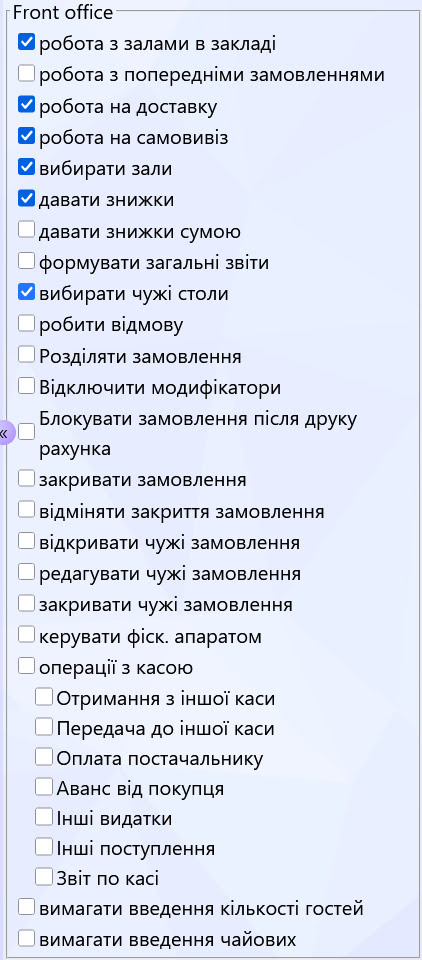
- ормувати загальні звіти — можливість друкувати звіти з показниками по всьому закладу, в іншому випадку лише показники користувача.
- вибирати чужі столи — право відкривати замовлення на столи, які обслуговують інші офіціанти.
- робити відмову — право робити анулювання страви із замовлення.
- Розділяти замовлення — право розділяти один рахунок на кілька окремих нових рахунків.
- Відключити модифікатори — дозволяє ігнорувати обов'язковий вибір модифікаторів при додаванні страв.
- Блокувати замовлення після друку рахунка — якщо прапорець активний, офіціант не зможе додати нові позиції або змінити замовлення після того, як гостю було роздруковано рахунок (попередній чек).
- закривати замовлення — право приймати оплату та фіналізувати чеки.
- відміняти закриття замовлення право розблоковувати та повертати до роботи вже закриті замовлення.
- відкривати / редагувати / закривати чужі замовлення — права на роботу із замовленнями інших офіціантів.
- керувати фіск. апаратом — право виконувати службові звіти (X, Z) та налаштовувати фіскальний реєстратор з каси.
Визначає повноваження працівника щодо проведення ручних фінансових операцій безпосередньо на терміналі:
- Отримання з іншої каси та Передача до іншої каси — проведення внутрішніх переміщень грошей між грошовими ящиками чи точками продажу.
- Оплата постачальнику — право видавати готівку з каси термінала для розрахунку з постачальниками чи кур'єрами на місці.
- Аванс від покупця, Інші видатки, Інші поступлення — проведення службових операцій внесення та вилучення коштів.
- Звіт по касі — перегляд та друк фінансового стану по касі.
- ☑️ вимагати введення кількості гостей — якщо прапорець увімкнено, при створенні нового замовлення система примусово проситиме офіціанта ввести кількість гостей за цим столом.
- ☑️ вимагати введення чайових — примусовий запит суми чайових при закритті замовлення для ведення коректної внутрішньої звітності.
-
Детальні права «Back office» (Бек-офіс)
Якщо у користувача активовано глобальний прапорець Back office, для нього відкривається доступ до адмін-панелі закладу.
Відповідність меню: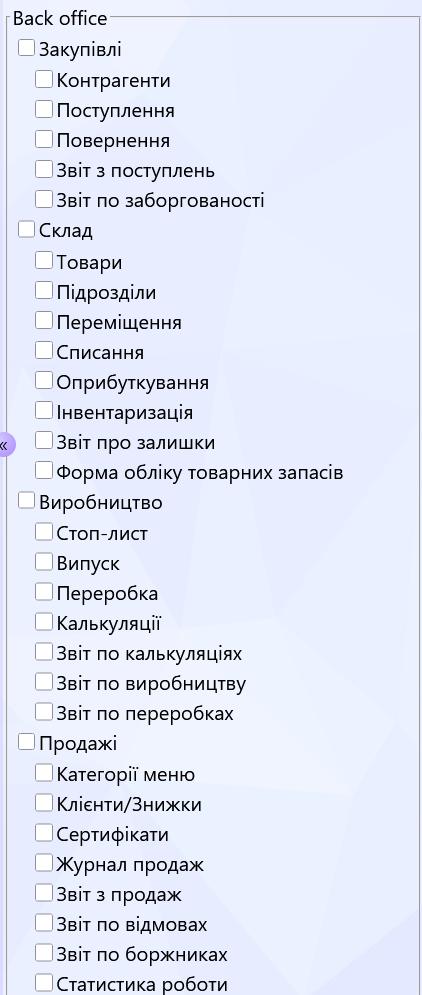
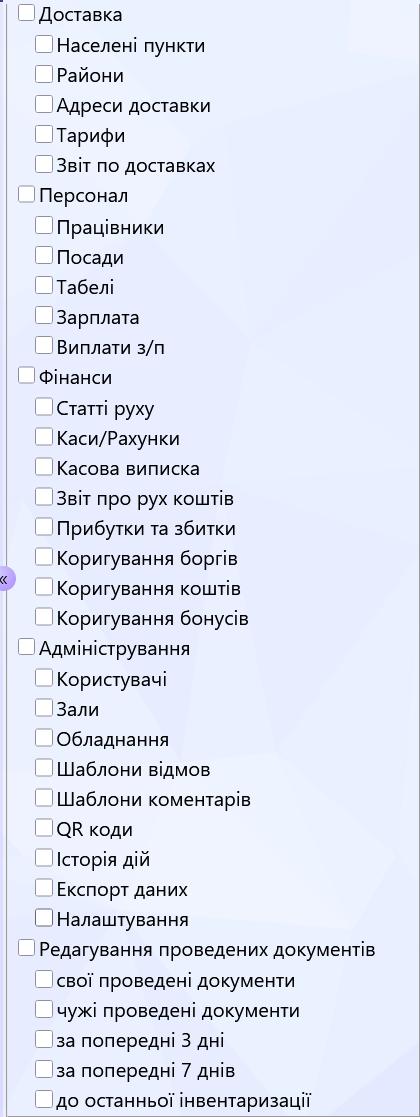
Прапорці в цьому блоці повністю дублюють назви розділів та підрозділів головного меню системи:
- Активація прапорця надає користувачеві доступ до відповідного розділу бек-офісу (наприклад, «Закупівлі» → «Поступлення» або «Склад» → «Списання»).
- Якщо прапорець знято — цей пункт меню повністю приховується з інтерфейсу користувача в бек-офісі.
Цей блок розташований у самому низу налаштувань Back office і є основним інструментом фінансової безпеки. Він визначає правила, за якими працівники можуть вносити зміни в документи, які вже були проведені в системі.
- ☑️ свої проведені документи — дозволяє редагувати документи, які цей користувач створив особисто під своїм обліковим записом.
- ☑️ чужі проведені документи — дозволяє редагувати документи, створені будь-якими іншими працівниками закладу.
- ⚠️ Якщо обидва прапорці вимкнені — користувач взагалі не зможе внести зміни в жоден проведений документ, незалежно від його дати чи автора.
- Без вибору обмежень (усі три прапорці нижче вимкнено): за замовчуванням редагування дозволено виключно «сьогодні на сьогодні» (до кінця поточної доби).
- ☑️ за попередні 3 дні — користувач може редагувати проведені документи (свої або чужі, відповідно до дозволів вище), якщо з моменту їхнього проведення минуло не більше 3 днів.
- ☑️ за попередні 7 днів — розширює можливість редагування до останніх 7 днів.
- ☑️ до останньої інвентаризації — повністю блокує будь-яке редагування складських чи фінансових документів, які були проведені до дати останньої офіційно зафіксованої в системі інвентаризації. Це захищає вже звірені й закриті залишки та фінансові баланси від випадкового чи навмисного «зсуву».
-
Детальні права «Shef» (Кабінет керівника / кухні)
Якщо у користувача активовано глобальний прапорець Shef, він отримує доступ до мобільного додатка Shef.
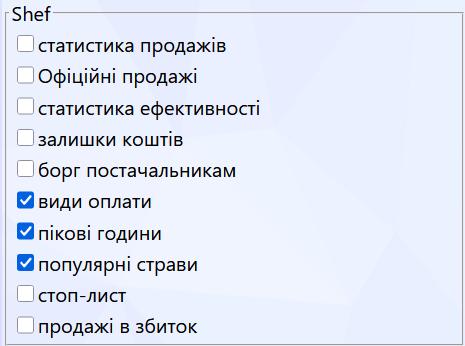
У правій частині вкладки відкривається дерево прав, яке дозволяє визначити, які саме аналітичні та оперативні дані будуть доступні працівнику на екрані його мобільного пристрою:
- ☑️ статистика продажів — загальні показники виторгу закладу за періодами.
- ☑️ Офіційні продажі — відображення даних суто по офіційно проведених (фіскальних) операціях.
- ☑️ статистика ефективності — аналітика швидкості та якості роботи персоналу.
- ☑️ залишки коштів — швидкий перегляд поточного балансу готівки в касах та на рахунках закладу.
- ☑️ борг постачальникам — відображення суми поточної заборгованості перед контрагентами за поставлені товари.
- ☑️ види оплати — аналітика розподілу продажів за типами розрахунку (готівка, картка тощо).
- ☑️ пікові години — графік навантаження закладу, який показує періоди найбільшої активності гостей протягом дня.
- ☑️ популярні страви — рейтинг продажів страв, що дозволяє бачити лідерів меню.
- ☑️ стоп-лист — дозволяє керівнику або шеф-кухарю безпосередньо з мобільного додатка оперативно ставити страви в стоп-лист (тимчасово блокувати для замовлення на касі), якщо на кухні закінчилися необхідні інгредієнти.
- ☑️ продажі в збиток — відображення операцій, де ціна продажу страви виявилася нижчою за її собівартість.
- Доступ до додатка «Express»
Модуль Express призначений для швидкого обслуговування або роботи з доставкою.
- Для надання доступу до цього модуля достатньо встановити лише один глобальний прапор — ☑️ Express у верхньому рядку.
- Додаткових індивідуальних прав всередині цього блоку немає, оскільки логіка роботи додатка оптимізована для максимальної швидкості та не потребує розділення прав доступу між лінійними працівниками процесу.