Інструкція по роботі з програмою
Контрагенти
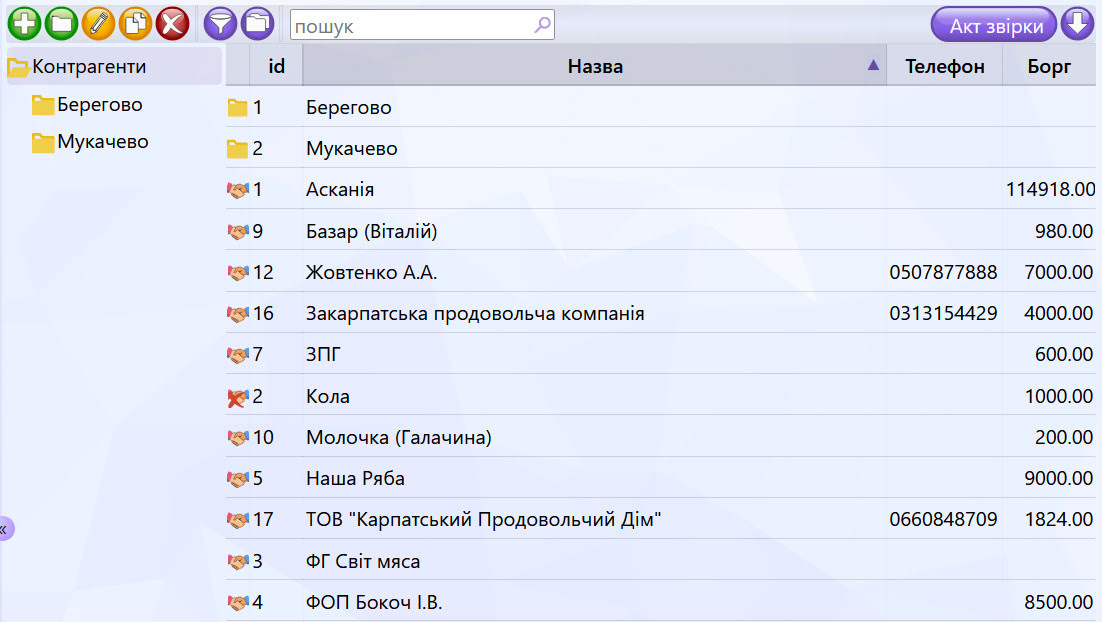
Довідник «Контрагенти» призначений для зберігання інформації про всіх постачальників, підрядників, орендодавців та інших партнерів, з якими працює заклад.
Контрагент є обов'язковим елементом більшості процесів закупівлі та фінансового обліку. Перед оформленням першого документа надходження рекомендується створити картки всіх основних постачальників.
Після вивчення цього розділу ви зможете:
створювати нових контрагентів;
групувати їх за папками;
швидко знаходити потрібного партнера;
переходити до звірки розрахунків з контрагентом.
-
Створення картки:
Натисніть зелену кнопку «Додати». у верхній панелі журналу. Відкриється картка нового контрагента.
-
Реквізити:

- Id системний ідентифікатор запису. Заповнюється автоматично під час збереження, недоступний для редагування і не потребує уваги користувача.
- Назва — єдине обов'язкове поле (наприклад, ТОВ «Асканія»). Без нього картку зберегти не вдасться.
- Телефон, Адреса, Код ЄДРПОУ — довідкові поля, заповнюються за бажанням менеджера. Рекомендується заповнювати код ЄДРПОУ для юридичних осіб — це допомагає уникнути створення дублікатів і полегшує пошук при звірках.
- Папка — розподіл контрагентів за категоріями (наприклад, «Постачальники алкоголю», «Постачальники м'яса та риби», «Підрядники та орендодавці»). Натисніть іконку папки праворуч від поля, щоб вибрати існуючу категорію або створити нову. Розподіл за папками дозволяє далі фільтрувати звіти та журнали за типом контрагента (див. розділ «Базовий інтерфейс», п.11 — розширений фільтр за умовою «в папці»).
-
Збереження картки
Після заповнення обов'язкового поля «Назва» натисніть «ОК» (завершити і закрити) або «Зберегти» (зафіксувати без закриття вікна) — кнопки працюють за стандартною логікою, описаною в розділі «Базовий інтерфейс», п.2.
-
Робота з папками
Папки дозволяють групувати контрагентів за категоріями (наприклад, «Постачальники алкоголю», «Постачальники м'яса та риби», «Підрядники та орендодавці»).
Створення нової папки:Натисніть іконку папки праворуч від поля «Папка» у картці контрагента (або відповідну кнопку в дереві категорій журналу, якщо вона там присутня). У вікні, що з'явиться, вкажіть назву нової папки та збережіть — папка одразу стане доступною для вибору.
Переміщення контрагента до папки:Перенести вже існуючого контрагента в іншу папку можна перетягуванням (drag-and-drop) рядка зі списку прямо на потрібну папку в дереві папок або в списку.
⚠️ Важливе обмеження: перетягування працює лише по одному елементу за раз — масове переміщення декількох виділених контрагентів одночасно не підтримується. Якщо потрібно перенести групу контрагентів, доведеться повторити перетягування для кожного окремо (або відредагувати поле «Папка» вручну в картці кожного).
-
Швидке створення прямо з документа
Контрагента не обов'язково створювати заздалегідь через довідник. Якщо під час заповнення накладної потрібного постачальника немає у випадаючому списку, його можна додати «на льоту» прямо з поля вибору — див. розділ «Базовий інтерфейс», п.3.
-
Перевірка дублікатів
Система не блокує створення контрагента зі збігом назви чи коду ЄДРПОУ автоматично — перевірка на дублікати лежить на користувачі. Перед створенням нового контрагента рекомендується скористатися автофільтром у журналі (розділ «Базовий інтерфейс», п.11), щоб переконатися, що потрібного партнера ще немає у базі.
-
Пряма аналітика (Акт звірки)
Виділивши контрагента у списку, натисніть кнопку «Акт звірки», щоб миттєво перейти до фінансового звіту, автоматично відфільтрованого саме за цим партнером — детальніше про механізм див. розділ «Базовий інтерфейс», п.9.
-
Редагування та видалення
Відбуваються за стандартними правилами системи: подвійний клік по рядку відкриває картку для редагування; видалення позначає об'єкт червоним хрестиком і блокується системою, якщо контрагент вже задіяний у документах (розділ «Базовий інтерфейс», пп. 5 та 8).
Саме з контрагентів починається робота із закупівлями, тому наступний розділ буде присвячений оформленню документа «Поступлення».