Інструкція по роботі з програмою
Звіт по калькуляціях
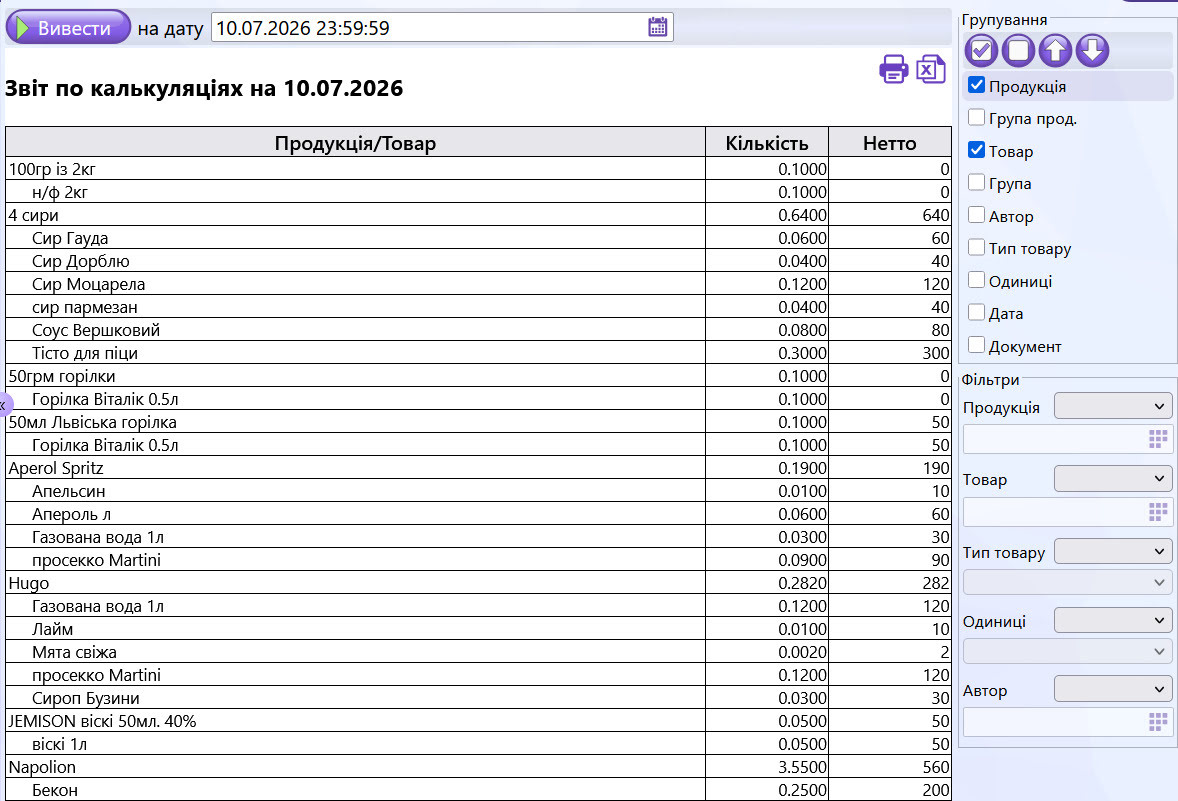
«Звіт по калькуляціях» (у блоці «Виробництво» → «Звіти») відображає повний та актуальний склад кожної страви чи напівфабрикату: з чого вони виготовляються, скільки кожного інгредієнта йде на одну порцію та яка загальна кількість сировини задіяна по всьому меню. Звіт допомагає оперативно перевіряти рецептуру, контролювати розрахункову собівартість і швидко знаходити страви, на фінансові показники яких вплине зміна закупівельної ціни конкретного товару.
Після вивчення цього розділу ви зможете:
будувати звіт на будь-яку необхідну дату й час;
розуміти призначення кожного рядка та кожної колонки таблиці;
налаштовувати ієрархію звіту під власні потреби, керуючи групуванням даних;
гнучко фільтрувати звіт та переходити прямо до первинних документів.
-
Як відкрити звіт
- Стандартний шлях: «Виробництво» → «Звіти» → «Звіт по калькуляціях».
-
Контекстні входи (швидкий доступ):
- З довідника «Товари» — за допомогою кнопки «Звіти» → «Де використовується».
- З документа «Інвентаризація» — за допомогою аналогічної кнопки «Звіти».
В обох випадках швидкого доступу звіт відкриється автоматично з уже налаштованим фільтром «Товар = [обраний товар]» та встановленим групуванням «Продукція» → «Документ». Це дозволяє миттєво побачити, до складу яких страв входить цей інгредієнт і в яких саме калькуляціях він задіяний.
-
Побудова звіту
Вгорі ліворуч розташоване поле вибору дати. Звіт відображає стан та склад рецептур саме на вказану дату й час, враховуючи всі зміни, внесені до цього моменту в системі. Якщо вам потрібно перевірити, якими були технологічні карти раніше — просто змініть дату на необхідну.
Обравши дату (і за потреби налаштувавши фільтри чи групування на правій панелі), обов'язково натисніть кнопку «Вивести», щоб таблиця оновилася й відобразила актуальні дані
-
Структура таблиці та значення колонок
Фінальний вигляд табличної частини повністю залежить від того, які саме прапорці увімкнені в блоці «Групування» на правій панелі й у якій послідовності вони розташовані.
- Назва першої колонки (Товар/Продукція/Документ) — динамічно формується на основі вибраних параметрів групування. Якщо активовано кілька прапорців, назва колонки зшивається з них через «/» у порядку їхнього пріоритету (наприклад: Продукція/Документ/Товар).
- Вкладеність рядків — кожен увімкнений прапорці додає новий рівень «вкладеності» в таблиці (перший зверху — зовнішній рівень, останній — найдрібніший). Прапорців можна вмикати скільки завгодно й у будь-якому поєднанні. Якщо вибрати лише один параметр — таблиця стане простою та плоскою (без вкладеності).
- Кількість та Нетто — ці колонки завжди рахуються однаково: кожен рядок — це сума всього, що «сховано» всередині нього. На найглибшому рівні — це реальні цифри по конкретній позиції (норма закладки і чиста вага). На кожному рівні вище — це вже підсумок усіх вкладених рядків нижчого рівня. Наприклад, якщо зверху групування «Продукція» — рядок страви покаже загальну вагу всіх її інгредієнтів. Якщо ж зверху «Товар» — рядок інгредієнта, навпаки, покаже, скільки його загалом пішло на всі страви меню, де він використовується.
- Рядок «Разом» внизу таблиці — завжди показує підсумок по всьому звіту (по всіх відфільтрованих даних), незалежно від того, які групування увімкнені.
⚠️ Важливо: Якщо під час створення технологічної карти поле «Нетто» залишили порожнім, у звіті відобразиться «0». На складський облік та списання сировини це не впливає, оскільки всі розрахунки системи спираються виключно на колонку «Кількість» (Брутто).
⚠️ Зверніть увагу: підсумок «Разом» по колонці «Кількість» має сенс лише тоді, коли всі товари у звіті --- в однаковій одиниці виміру. Якщо у вибірці змішані одиниці (шт, кг, л), орієнтуйтеся на окремі рядки, а не на загальний підсумок.
-
Права панель: Групування та Фільтри
Архітектура звіту повністю контролюється правою панеллю інструментів.
Блок «Групування»
За допомогою прапорців ви самостійно збираєте рівні вкладеності звіту. Доступні аналітичні блоки: Продукція, Товар, Група прод., Група, Автор, Документ, Тип товару, Одиниці, Дата.
Кнопки зі стрілками або просте перетягування мишкою дозволяють миттєво змінювати пріоритет і порядок рівнів.
- Приклад використання: Якщо перетягнути параметр «Товар» на перше місце (замість стандартного «Продукція»), звіт кардинально змінює логіку відображення. Замість списку страв ви побачите перелік сировини, а розкривши кожну позицію — дізнаєтеся, до складу яких саме страв вона входить. Це незамінно, коли постачальник підняв ціну на певний інгредієнт і потрібно оперативно оцінити наслідки для меню.
Кнопки над переліком дозволяють масово вмикати або скидати всі прапорці групування одним кліком.
Робота з блоком «Фільтри»
Під групуванням знаходиться панель «Фільтри», яка дозволяє очистити екран від загального масиву документів та вивести дані лише за конкретним критерієм. Доступно п'ять незалежних фільтрів: Продукція, Товар, Тип товару, Одиниці, Автор.
Кожен фільтр складається з двох стандартних полів:
- Оператор (Логічна умова) — випадаючий список, де обирається правило «дорівнює», «не дорівнює», «містить» тощо (той самий принцип, що й у розширеному фільтрі — розділ «Базовий інтерфейс», п.11).
- Значення умови — назву елемента можна почати вводити вручну з клавіатури або скористатися кнопкою («Підбір») для вибору з повного списку номенклатури.
Фільтри можна вільно комбінувати між собою — система миттєво залишить на екрані лише ті дані, які відповідають усім заданим умовам одночасно.
-
Наскрізний перехід («провалювання») до первинних документів
Звіт підтримує стандартний механізм деталізації (детальніше читайте у розділі «Базовий інтерфейс», п.8). Подвійний клік лівою кнопкою миші по рядку конкретної калькуляції автоматично відкриває її первинну технологічну карту (калькуляцію), а подвійний клік по рядку інгредієнта — картку цього товару в довіднику.
-
Друк та експорт
Стандартні іконки «Принтер» та «Excel» у верхньому правому кутку табличної зони дозволяють миттєво роздрукувати поточний вигляд екрана або експортувати всю структуру калькуляцій у формат електронних таблиць .xlsx. Обидві іконки працюють за стандартними правилами --- розділ «Базовий інтерфейс», п.12.
-
Типові сценарії використання (для шефа та кухаря)
- Перевірка собівартості та складу: Швидко переглянути повну рецептуру та розрахункову собівартість будь-якої страви на обрану дату в минулому.
- Реакція на зміну цін постачальників: За лічені секунди визначити, на які саме позиції в меню вплине подорожчання конкретного інгредієнта.
- Контроль виходу страв: Звірити фактичний вихід (підсумкову вагу) готової страви з тим, що офіційно задекларовано в меню для гостей.
- Аудит бази даних: Оперативно перевірити, чи для всіх активних страв закладу внесені та заповнені калькуляції.