Інструкція по роботі з програмою
Виплата зарплати
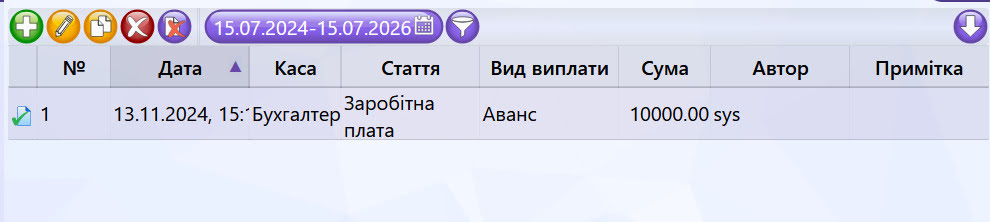
Документ призначений для фіксації фактичної видачі грошових коштів працівникам закладу (через касу чи безготівковим шляхом) та закриття боргів підприємства з виплати заробітної плати й сплати супутніх податків.
Після вивчення цього розділу ви зможете:
Створювати відомості на фактичну виплату авансу чи заробітної плати;
Проводити виплати через конкретні каси закладу;
Фіксувати сплату ПДФО, Військового збору та ЄСВ;
Здійснювати часткову виплату зарплати та коригувати суми податків вручну.
-
Створення та заповнення документа виплати
Оформлення видачі коштів працівникам починається зі створення нового документа виплати.
Алгоритм роботи: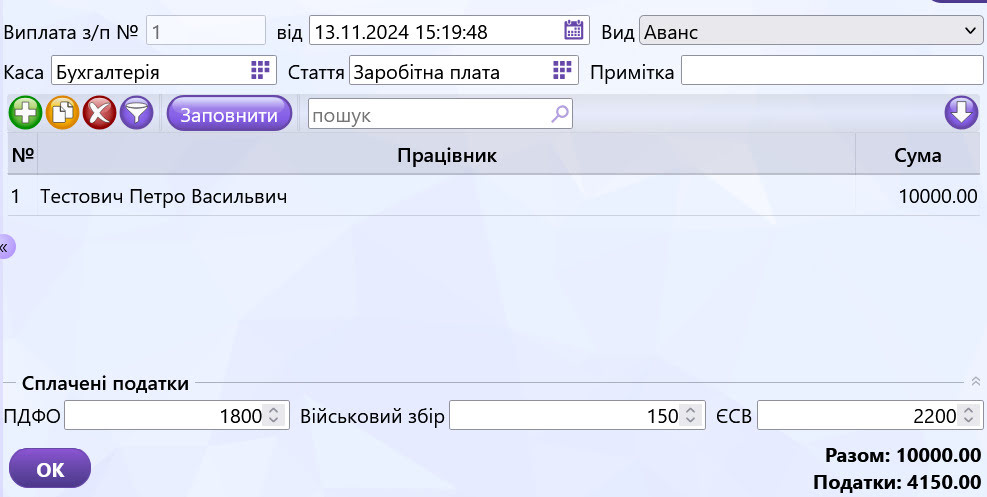
- У списку документів натисніть кнопку «Додати» — стандартна кнопка, розділ «Базовий інтерфейс», п.1.
- Вкажіть Дату та виберіть Касу, з якої фізично видаються чи списуються кошти (наприклад, «Бухгалтерія»).
- Виберіть Статтю фінансових витрат (за замовчуванням — «Заробітна плата»).
-
Оберіть Вид виплати з випадаючого списку. Цей вибір є ключовим, оскільки він визначає логіку автоматичного заповнення документа:
- Аванс: призначений для виплати заробітку за першу половину місяця, коли фінальної відомості нарахування ще немає. При натисканні кнопки «Заповнити» система автоматично звертається до карток співробітників та журналу «Табелі», роблячи приблизний розрахунок суми за фактично відпрацьовані дні на поточний момент. Податки також розраховуються попередньо за цією ж логікою.
- Зарплата: призначена для остаточного розрахунку за місяць. Після натискання кнопки «Заповнити» система автоматично аналізує раніше проведені документи «Нарахування зарплати» і заповнює таблицю виключно залишками нарахованої, але ще не виплаченої працівникам заробітної плати. Податки підтягуються аналогічно — суворо за невиплаченими залишками з нарахування.
-
Часткова виплата та ручне коригування сум
Система Cocktail не обмежує користувача жорсткими рамками автоматичного розрахунку. Якщо у касі закладу недостатньо готівки, або за домовленістю працівнику потрібно видати лише частину грошей, ви можете скористатися гнучким ручним налаштуванням:
- Редагування суми працівника: Ви можете подвійним кліком відкрити комірку суми у стовпчику таблиці та змінити її вручну (наприклад, замість нарахованих 10 000 грн вказати до виплати 5 000 грн). Подвійний клік тут відкриває пряме редагування комірки таблиці, а не картку працівника чи окреме вікно.
- Коригування сплачених податків: Оскільки сума виплати змінилася, податки у нижній панелі (ПДФО, Військовий збір, ЄСВ) також необхідно відкоригувати вручну відповідно до фактично сплачених сум, просто вписавши потрібні значення у відповідні поля.
-
Проведення документа та вплив на облік
Після перевірки всіх сум натисніть кнопку «ОК». Стандартна логіка «ОК» / «Зберегти» / «Провести» — розділ «Базовий інтерфейс», п.2.
Після проведення документа:
з балансу обраної каси (наприклад, «Бухгалтерія») списується загальна сума виплати (поле «Разом»);
сума взаєморозрахунків із працівниками зменшується на виплачене значення — борг перед персоналом закривається;
фіксується сплата зазначених податкових зобов'язань (ПДФО, ВЗ, ЄСВ) перед бюджетом.