Інструкція по роботі з програмою
Статистика роботи
Основним інструментом для аналізу ефективності персоналу (KPI) та розрахунку мотиваційних програм для співробітників закладу. Звіт дозволяє порівняти результати роботи офіціантів, касирів або операторів доставки, оцінити рівень сервісу та їхній індивідуальний внесок у фінансовий результат ресторану.
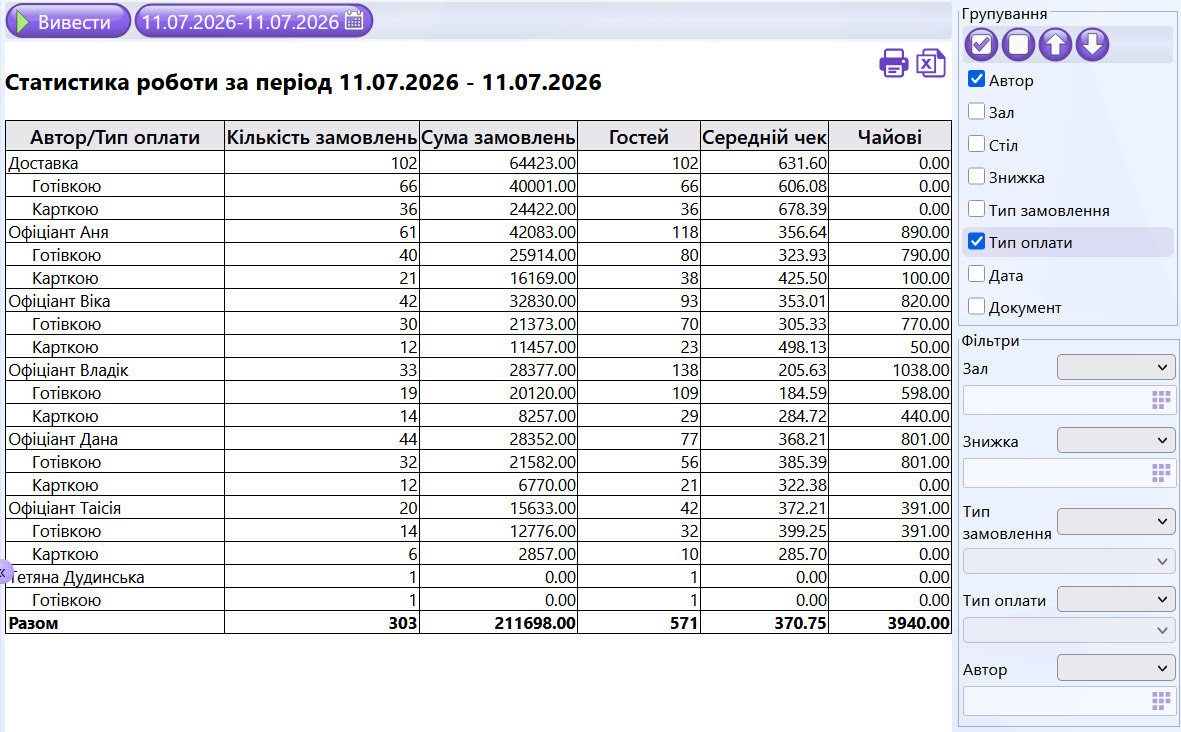
Оцінювати індивідуальну ефективність кожного співробітника за ключовими показниками (кількість замовлень, сума виручки, середній чек);
Контролювати потік відвідувачів та реальне завантаження персоналу;
Аналізувати обсяги отриманих чайових для мотивації команди;
Вивантажувати структуровані дані в Excel для розрахунку премій та заробітної плати.
-
Побудова звіту
Вгорі вкажіть період — дату «з» і «по». Обравши період (і, за потреби, налаштувавши групування чи фільтри праворуч), натисніть кнопку «Вивести». Без цього натискання таблиця не оновиться, навіть якщо ви змінили налаштування праворуч.
-
Структура звіту
Основна частина вікна відображає підсумкову таблицю з метриками ефективності персоналу. Залежно від налаштувань, таблиця містить такі колонки:
- Перша колонка (Динамічна) — назва елемента, за яким побудовано звіт (це може бути ім'я працівника або тип оплати — залежно від обраного прапорця на панелі праворуч).
- Кількість замовлень — загальна кількість чеків, оформлених або закритих співробітником за обраний період.
- Сума замовлень — сумарна виручка, яку принесли закладу замовлення даного працівника.
- Гостей — загальна кількість відвідувачів, яких обслугував співробітник (фіксується на основі кількості гостей, вказаної у шапці чека).
- Середній чек — розрахунковий показник, який демонструє середню суму витрат на одного гостя у цього співробітника. Розраховується за формулою:
- Чайові — сума чайових, які отримав співробітник. Система фіксує як безготівкові чайові через термінал чи QR-оплату, так і готівкові (при закритті чека у фронт-офісі Cocktail програма пропонує ввести суму отриманих чайових).
⚠️ Важливо. Середній чек рекомендується аналізувати разом із кількістю гостей, замовлень та загальною сумою продажів.
⚠️ Чайові не впливають на виручку закладу, але можуть використовуватися як один із показників ефективності обслуговування.
-
Права панель (Групування та Фільтри)
Права панель побудована за уніфікованою логікою аналітичних звітів — розділ «Базовий інтерфейс», п. 10. Вона розділена на два робочі блоки:
Блок «Групування»Містить список прапорців (Автор, Зал, Стіл, Знижка, Тип замовлення, Тип оплати, Дата, Документ), які визначають ієрархію відображення даних.
- Принцип дерева: Прапорці створюють вкладені рівні звіту один в один зверху вниз.
- Кнопки : Дозволяють змінювати пріоритет та порядок рівнів місцями.
Приклад (як на скріншоті): Якщо увімкнути «Автор», «Причина» та «Меню», система спочатку покаже працівника, який зробив відміну (sys), нижче розгорне причини («Відмова клієнта», «Муха в компоті...»), а на найнижчому рівні відобразить конкретні назви страв.
Блок «Фільтри»Призначений для точкового відсікання даних та звуження пошуку до конкретних параметрів.
Для вибору значень у полях використовуються стандартні випадаючі списки або кнопки вибору елементів довідника — детальніше механіку див. розділ «Базовий інтерфейс», п. 11.
Доступні параметри фільтрації:
- Зал — фільтрація по конкретній торговій зоні закладу.
- Знижка — вибір конкретної дисконтної програми для аналізу продажів по ній.
- Тип замовлення — розподіл за формою обслуговування («В закладі», «Доставка», «Самовивіз»).
- Тип оплати — відбір замовлень, закритих лише певним способом оплати.
- Автор — звуження статистики до конкретного співробітника.
-
Провалювання до первинних документів
Звіт підтримує стандартний механізм «провалювання» — розділ «Базовий інтерфейс», п. 8.
- Якщо у структурі групування на панелі праворуч додано прапорець «Документ» — подвійний клік по рядку конкретного замовлення відкриє первинний чек, що дозволить детально переглянути його вміст та склад страв.
- Якщо у структурі групування додано прапорець «Автор» — подвійний клік по рядку співробітника відкриє його картку користувача, де можна перевірити особисті реквізити та права доступу.
-
Панель дій та експорт
У правому верхньому кутку вікна розміщені стандартні кнопки для роботи з готовими аналітичними даними:
- ️ Іконка «Друк» — дозволяє роздрукувати сформований звіт по статистиці роботи на принтері у зручному паперовому вигляді.
- Іконка «Excel» — виконує швидке збереження звіту у файл формату .xlsx із повним збереженням деревовидної структури групування для подальшої обробки та розрахунку заробітної плати.
Обидві іконки працюють за стандартними правилами — розділ «Базовий інтерфейс», п. 12.