Інструкція по роботі з програмою
Зарплата
Документ є головним інструментом для розрахунку та фіксації заробітку персоналу закладу за обраний період. Модуль має максимально гнучку логіку: ви можете заповнювати відомості повністю вручну або використовувати автоматичний розрахунок, при якому система самостійно об'єднує інформацію про фактично відпрацьований час із табелів та накопичені суми касової виручки.

Після вивчення цього розділу ви зможете:
Створювати відомості нарахування заробітної плати;
Запускати автоматичний розрахунок окладів, тарифних ставок, відсотків та податків;
Переглядати позмінну розшифровку нарахованої виручки;
Друкувати розрахунково-платіжну відомість та експортувати її в Excel.
-
Створення та заповнення документа нарахування
Для кожного розрахункового періоду в системі створюється окремий документ «Зарплата».
Алгоритм роботи: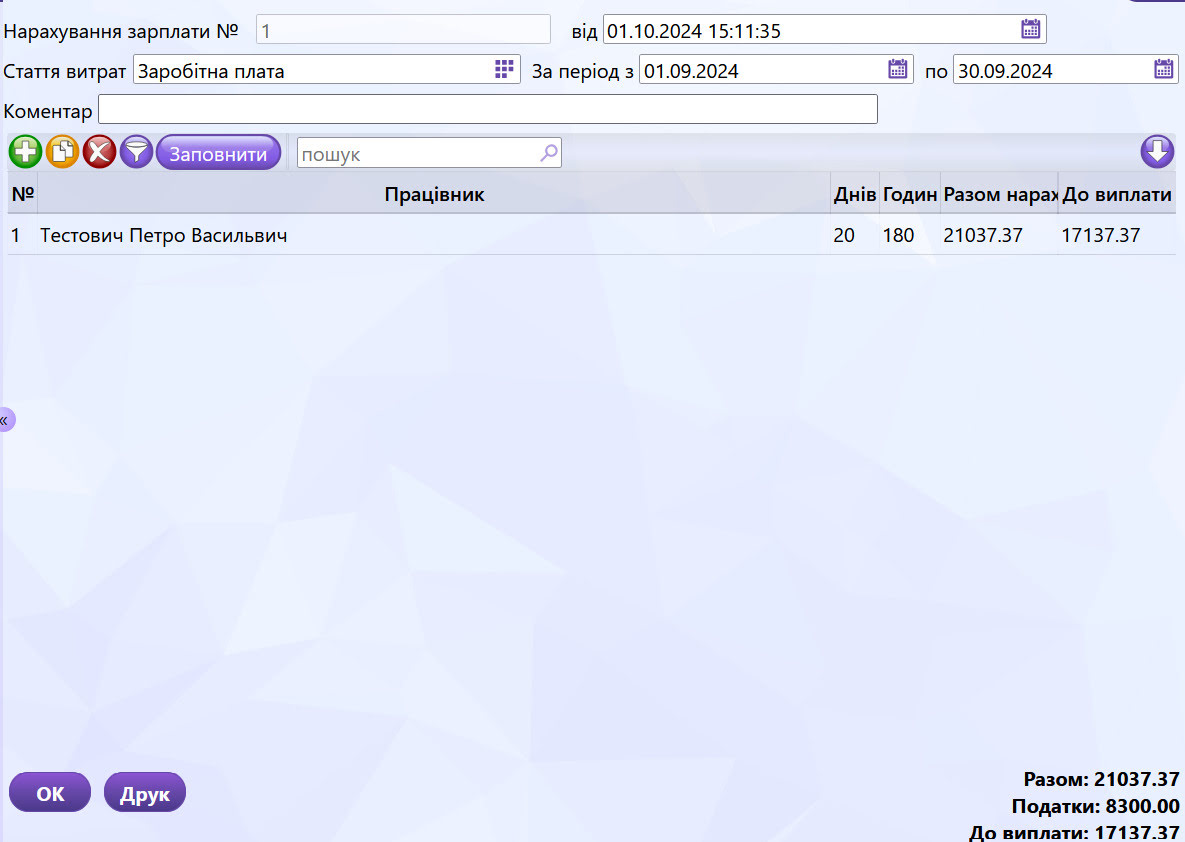
- У списку документів натисніть кнопку «Додати» — стандартна кнопка, розділ «Базовий інтерфейс», п.1.
- Вкажіть Період, за який здійснюється розрахунок.
- Виберіть Статтю витрат з фінансового довідника (за замовчуванням підтягується «Заробітна плата», але її можна змінити або не вказувати взагалі).
- Натисніть кнопку «Заповнити».
Після натискання кнопки «Заповнити» система аналізує табель обліку робочого часу за вказаний період, зчитує відпрацьовані працівниками дні та години, підтягує суми касової виручки та розраховує підсумкові суми нарахувань відповідно до умов, заданих у картках працівників.
⚠️ Перед формуванням документа рекомендується переконатися, що всі табелі за обраний період перевірені та не містять помилок.
-
Деталізація розрахунків по працівнику
Редагування даних у відомості має свою особливість. При подвійному кліку по рядку конкретного працівника (або при виборі його та натисканні кнопки «Редагувати») відкривається окреме вікно «Нарахування». Це дозволяє детально переглянути всі реквізити розрахунку в одному місці. Це специфічне вікно саме цього документа.
Реквізити вікна нарахування: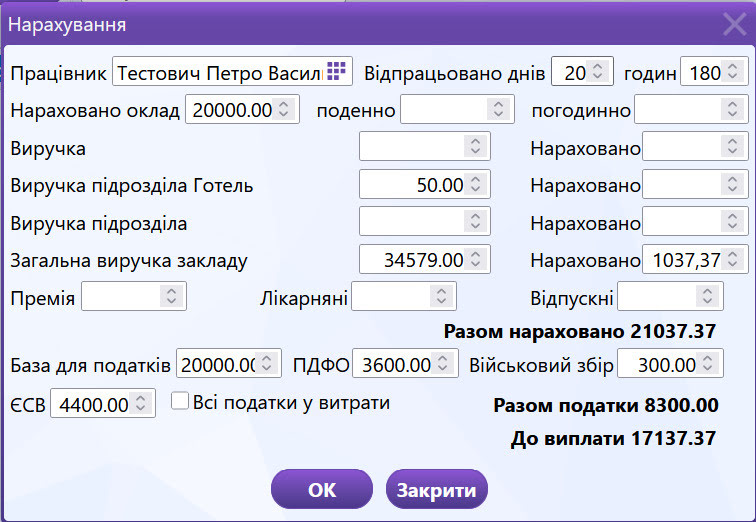
- Автоматичні поля: суми по окладу, поденній чи погодинній оплаті, а також відсотки від продажів розраховуються системою автоматично.
- Ручні поля: показники Премія, Лікарняні та Відпускні заповнюються адміністратором чи бухгалтером суто вручну безпосередньо у цьому вікні.
-
Податки:
- Якщо працівнику налаштовано нарахування податків, система автоматично розраховує ПДФО (18%) та Військовий збір (1.5%) від зазначеної бази (якщо база не вказана окремо, нею виступає сума нарахувань).
- ЄСВ (22%) розраховується як нарахування на фонд оплати праці підприємства, тому воно фіксується в документі, але не віднімається із суми, призначеної до виплати працівнику на руки.
У тих полях нарахувань, де суму виручки (загальної, персональної чи підрозділу) потрібно деталізувати, біля цифрового значення з'являється синя інформаційна іконка: i (або іконка документа).
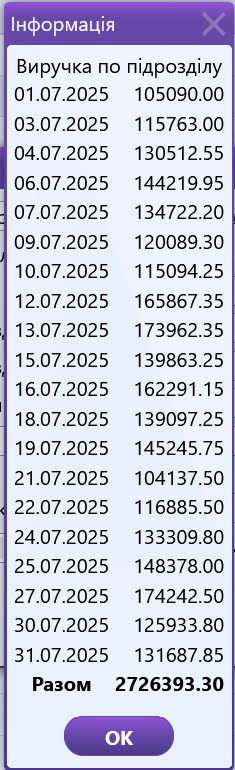
При натисканні на цю іконку відкривається додаткове вікно «Інформація»:
- Призначення вікна: воно відображає розшифровані по днях (змінах) суми виручки закладу, працівника або підрозділу за весь обраний період нарахування.
- Це дозволяє чітко відстежити, з яких саме робочих змін та сум виторгу за кожен день сформувався підсумковий відсоток працівника.
-
Друк та експорт розрахунково-платіжної відомості
Система дозволяє роздрукувати відомість нарахування для внутрішнього обліку, підпису керівництвом або видачі персоналу.

Друк можна запустити двома способами:
- Зі списку документів: виділіть потрібну відомість і натисніть кнопку «Друк» на верхній панелі інструментів.
- Безпосередньо з форми документа: натисніть кнопку «Друк» у лівому нижньому кутку відкритої відомості.
- Експорт в Excel: у верхньому правому кутку вікна попереднього перегляду друку розміщена кнопка Експорт . Вона дозволяє миттєво зберегти розрахунково-платіжну відомість у форматі електронної таблиці для подальшої роботи чи надсилання.
- Друкована форма містить усі деталізовані стовпчики: відпрацьовані дні/годи, види нарахувань, утримані податки (ПДФО, ВЗ), нарахований ЄСВ, суму «До виплати», а також поля для підписів начальника підрозділу та головного бухгалтера.
Обидва способи друку та експорту працюють за стандартними правилами — розділ «Базовий інтерфейс», п.12.
-
Проведення документа
Після перевірки всіх нарахувань натисніть кнопку «ОК». Стандартна логіка «ОК» / «Зберегти» / «Провести» — розділ «Базовий інтерфейс», п.2.
Після проведення документа:
нараховані суми офіційно фіксуються в системі як витрати закладу за обраною статтею;
дані враховуються у фінансових звітах (зокрема у звіті про прибутки/збитки);
суми стають доступні для наступного етапу — фактичної виплати працівникам (розділ «Виплата зарплати»).