Інструкція по роботі з програмою
Зали
Розділ призначений для створення залів вашого закладу та налаштування їхніх візуальних інтерактивних схем (розміщення столів), якими офіціанти користуватимуться на касовому терміналі (фронт-офісі) для швидкого вибору та обслуговування гостей.
Після вивчення цього розділу ви зможете:
Створювати зали закладу та керувати їхнім переліком;
Обмежувати асортимент меню для окремих залів чи робочих зон;
Візуально конструювати схему розташування столів за допомогою сітки;
Змінювати розмір, положення та назву кожного стола на схемі.
-
Шлях у меню та журнал залів
Шлях у меню: «Адміністрування» → «Зали».
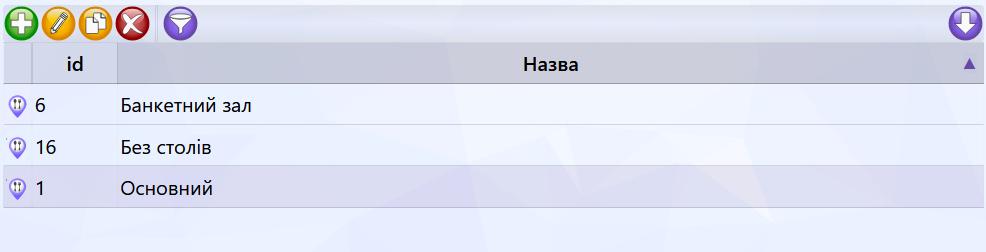
У загальному списку відображаються всі створені зали із зазначенням їхнього внутрішнього id та назви.
Керування журналом залів - розділ «Базовий інтерфейс», п.1:
- «Додати» — створення нового залу.
- «Редагувати» — відкриття картки та схеми залу для редагування.
- «Копіювати» — дублювання залу (разом із налаштованою схемою столів).
- «Видалити» - видалення залу із бази даних за стандартним двоступеневим механізмом захисту --- розділ «Базовий інтерфейс», п.5.
💡 Особливість роботи залів: Якщо у вашому закладі є зона, яка працює за принципом швидкого обслуговування (наприклад, їдальня, бістро або зона швидкого замовлення у форматі фаст-фуд), ви можете створити окремий зал без жодного стола (наприклад, назвавши його «Без столів»). Це дозволить персоналу створювати та приймати замовлення в загальний список, взагалі не використовуючи візуальну схему столів.
-
Картка залу: Загальні налаштування
При створенні нового залу або редагуванні наявного відкривається вікно конструктора:
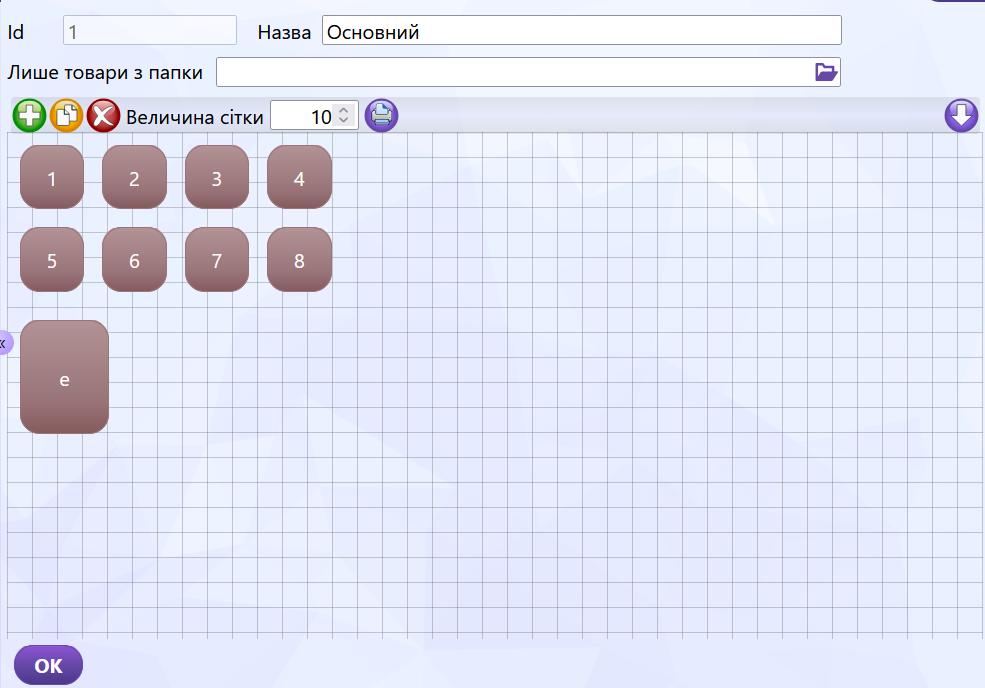
Вгорі картки розташовані основні текстові поля:
- id — системний унікальний номер залу (присвоюється автоматично).
- Назва - назва залу, яка відображатиметься офіціантам на терміналі (наприклад: «Основний», «Тераса», «Банкетний зал»).
-
Лише товари з папки - функція обмеження асортименту меню для конкретного залу (вибір категорії --- розділ «Товари», п.4).
- Як це працює: Якщо натиснути на іконку папки праворуч та обрати певну категорію меню (наприклад, «Бар» або «Кальяни»), то офіціант, перебуваючи в цьому залі, бачитиме на касі товари виключно з цієї обраної папки. Це ідеальне рішення для організації окремих робочих зон (наприклад, для касового термінала, що стоїть суто на літньому барі).
-
Інтерактивний конструктор схеми залу
Нижня частина картки залу - це інтерактивне робоче поле (сітка), на якому ви можете візуально відтворити реальне розташування столів (посадкових місць) у вашому закладі.
Інструменти керування схемою:- Додати стіл — додає новий стіл на робоче поле сітки.
- Копіювати — створює точний дублікат виділеного стола із збереженням його розмірів.
- Видалити — видаляє (помічає на видалення) виділений стіл із конструктора - той самий двоступеневий механізм, розділ «Базовий інтерфейс», п.5.
- Величина сітки — цифрове поле (за замовчуванням 10), яке дозволяє налаштувати крок сітки та крок перетягування об'єктів. Це дає можливість дуже гарно, симетрично та рівно вирівняти столи один відносно одного на схемі.
-
Правила роботи зі столиками в конструкторі
Створення зручної та красивої схеми залу відбувається за допомогою декількох простих жестів мишкою:
Активація та зміна розмірів (Режим редагування):- Подвійний клік по будь-якому столу переводить його в режим редагування (або виводить із нього).
- Активний стіл позначається чорними контурними маркерами по кутах та сторонах.
- Зміна розміру: Наведіть курсор на будь-який чорний кутовий маркер виділеного стола та, утримуючи ліву кнопку миші, потягніть убік, щоб збільшити або зменшити стіл, зробити його квадратним чи витягнутим (наприклад, для великих диванів чи великих банкетних столів на кілька посадкових місць).
- Переміщення: Затисніть лівою кнопкою миші виділений стіл у будь-якій його частині (крім маркерів) та просто перетягніть на потрібне місце на сітці. Завдяки кроку сітки стіл автоматично вирівняється по лініях.
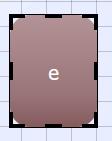
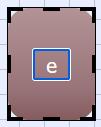
- Коли стіл уже активний (позначений контурними маркерами), клікніть один раз всередину стола (в область тексту).
- Навколо назви з'явиться синє виділення --- тепер ви можете ввести з клавіатури будь-яку назву стола (наприклад: «1», «2а», «VIP», «Столик біля вікна» тощо).
Після завершення редагування схеми залу обов'язково натисніть кнопку «ОК» у нижньому лівому кутку вікна, щоб зберегти всі зміни в системі --- на відміну від більшості карток системи, тут доступна лише кнопка «ОК» (розділ «Базовий інтерфейс», п.2): проміжне збереження без закриття вікна конструктора не передбачено.