Інструкція по роботі з програмою
Посади
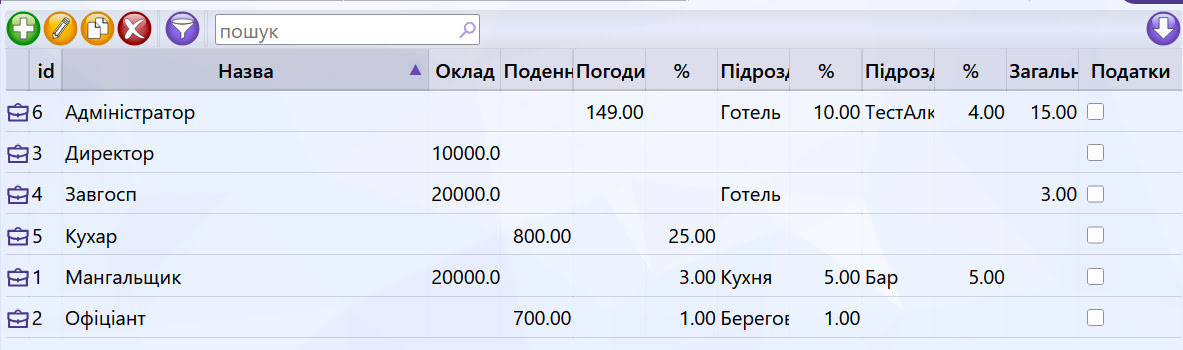
Довідник є каталогом функціональних ролей у закладі та виступає основним інструментом автоматизації фінансових умов. Налаштувавши шаблони оплати праці та відсоткові ставки один раз на рівні посади, ви позбавите себе рутинного ручного введення даних при створенні кожного нового співробітника.
Після вивчення цього розділу ви зможете:
Створювати уніфіковані шаблони посад із базовими фінансовими параметрами;
Налаштовувати загальні правила нарахування відсотків та податків для різних категорій персоналу;
Правильно видаляти застарілі посади з бази даних без порушення облікової історії закладу.
-
Керування реєстрами та робота з панеллю інструментів
Робота із записами в цьому довіднику виконується через стандартну панель інструментів у верхній частині вікна — розділ «Базовий інтерфейс», п.1:
- «Додати» — відкриває порожню форму для створення нової картки працівника.
- «Редагувати» — відкриває форму вибраної посади для корегування її параметрів.
- «Копіювати» — копіює всі налаштування та відсоткові ставки поточної посади. Це зручно, якщо ви створюєте схожі ролі (наприклад, на основі посади «Офіціант» створюєте «Старший офіціант», де потрібно лише трохи підняти базову ставку, зберігши всі налаштування відсотків від підрозділів).
- «Видалити» — ініціює процес видалення посади (детальний алгоритм безпечного видалення описано в кінці цього розділу).
-
Структура форми «Посада»
Форма створення та редагування посади містить параметри, які згодом будуть за замовчуванням успадковуватися картками працівників.
Базові поля та фінансові параметри: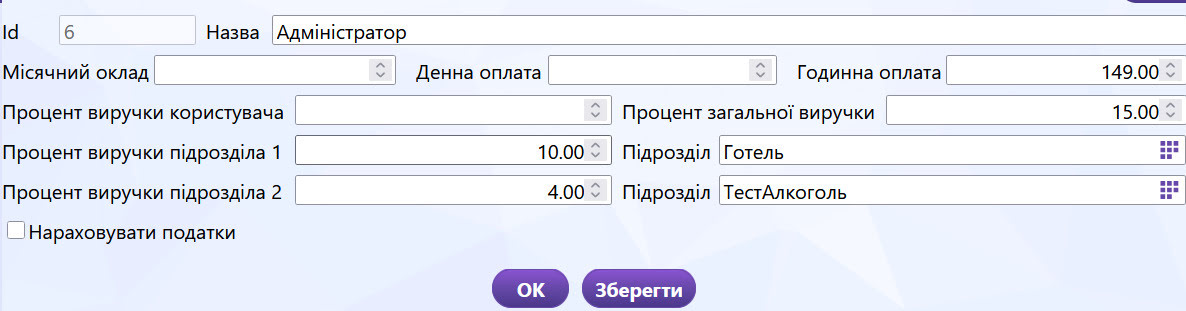
- ID — унікальний системний номер посади (присвоюється автоматично).
- Назва — найменування ролі (наприклад: Кухар, Бармен, Адміністратор).
- Місячний оклад — фіксована ставка за повний відпрацьований місяць для цієї посади.
- Денна оплата — тариф за одну відпрацьовану зміну (день).
- Годинна оплата — тариф за одну відпрацьовану годину.
- Процент виручки користувача — базовий відсоток від суми замовлень, проведених працівником особисто на касі.
- Процент загальної виручки — відсоток від загального грошового виторгу всього закладу за зміну.
- Процент виручки підрозділа 1 та 2 — відсоток від продажів конкретних відділів, що підлягає виплаті працівникам на цій посаді. Для активації вкажіть відсоток і виберіть відповідний підрозділ.
- Нараховувати податки — прапорець, який вмикає алгоритм нарахування податків.
- База для розрахунку податків (якщо відрізняється від нарахованої зарплати);
- Ставити податки у витрати (в такому разі вся зарплата йде у виплату).
Як тільки ви встановлюєте цей прапорець, у формі посади автоматично з'являються додаткові поля:
Завдяки цьому ви можете задати загальні параметри оподаткування відразу для всієї категорії працівників (наприклад, увімкнути віднесення податків на витрати підприємства для всіх адміністраторів за замовчуванням).
-
Важливі правила та логіка роботи з посадами
⚠️ Логіка зміни фінансових полів (тарифів)Якщо ви відкрили існуючу посаду (наприклад, «Адміністратор») та змінили у ній розмір тарифної ставки (наприклад, підвищили годинну оплату зі 149.00 до 160.00 грн):
- Ці зміни не вплинуть автоматично на картки вже створених та працюючих співробітників, які мають цю посаду. У них збережуться старі індивідуальні ставки.
- Нові умови застосовуватимуться лише для нових працівників, яких ви створюватимете у системі з цього моменту і для яких оберете посаду «Адміністратор».
Видалення посади працює за стандартною двоступеневою логікою системи — позначення на видалення з подальшим захистом пов'язаних записів (розділ «Базовий інтерфейс», п.5). Оскільки Cocktail захищає базу даних від порушення зв'язків та втрати фінансової звітності, ви не можете просто видалити посаду, якщо до неї прив'язані активні працівники. Спроба прямого видалення викличе попередження системи.
Якщо посада більше не використовується у закладі, правильний алгоритм дій наступний:
- Позначка на видалення: Виберіть застарілу посаду в реєстрі та натисніть кнопку «Вилучити». Система встановить на цей запис спеціальну позначку на видалення (при цьому посада залишається у базі, щоб не порушити історичні фінансові звіти).
- Переведення персоналу: Перейдіть у довідник «Працівники» та в картках усіх співробітників, які займали цю посаду, змініть її на нову актуальну роль (або заповніть поле «Звільнений», якщо вони більше не працюють).
- Остаточне видалення: Поверніться в довідник «Посади» та повторно натисніть кнопку видалення на позначеній посаді. Система проведе фінальну перевірку: якщо жоден працівник більше не прив'язаний до цієї ролі — посада буде остаточно видалена з бази даних.
Логіка збереження стандартна — розділ «Базовий інтерфейс», п.2: кнопка «Зберегти» записує налаштування в базу даних, залишаючи картку посади відкритою для подальшої роботи; кнопка «ОК» зберігає внесені зміни та закриває картку.