Інструкція по роботі з програмою
Товари
Довідник «Товари» є центральним ядром системи «Cocktail». У ньому зберігається інформація про всі матеріальні цінності закладу: від базової сировини (інгредієнтів) до напівфабрикатів власного виробництва та готових страв чи покупних товарів.
Після вивчення цього розділу ви зможете:
орієнтуватися у дворівневому інтерфейсі довідника (дерево категорій + таблиця);
створювати та налаштовувати категорії (папки) і картки товарів;
розуміти фінансову логіку ціноутворення, розливу, модифікаторів та калькуляцій;
керувати цифровим меню, перекладами та фіскалізацією товарів;
виконувати масові операції над десятками товарів одночасно.
-
Двопанельний інтерфейс та навігація
Для швидкої орієнтації у великій номенклатурі меню робочий простір розділений на два функціональні блоки:
- Ліва панель (Дерево категорій) — інтерактивна структура папок, яка дозволяє в один клік відфільтрувати вміст довідника за логічними групами (наприклад: Кухня → Гарячі страви).
-
Центральна панель (Таблична частина) — список усіх позицій, що знаходяться у вибраній категорії, із відображенням артикулів, одиниць виміру та актуальних цін.
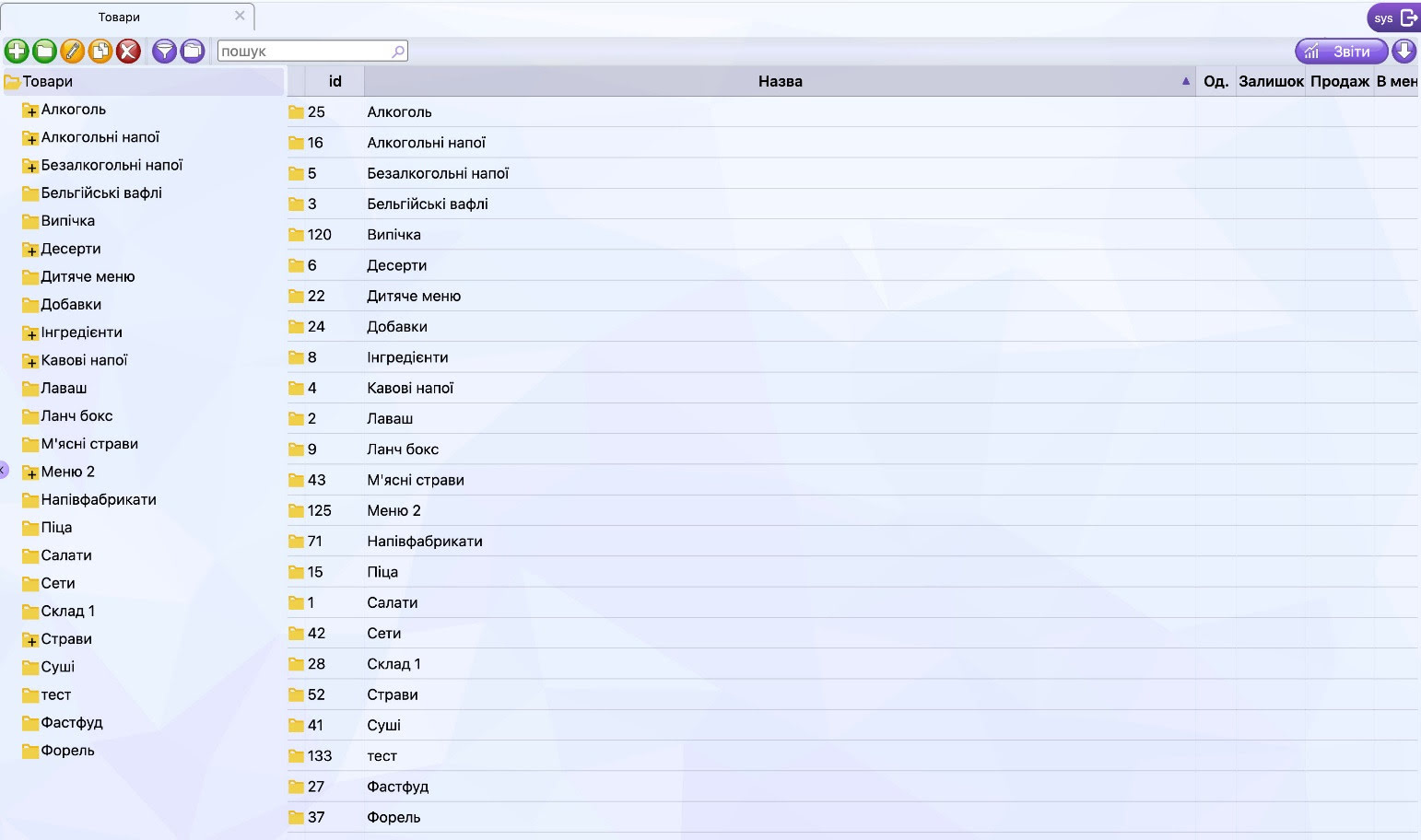
- Подвійний клік на папку (категорію) — система «провалюється» всередину цієї групи, відкриваючи її вміст.
- Подвійний клік на товарну позицію — миттєво відкривається індивідуальна картка товару в режимі редагування.
-
Режими відображення: ієрархія проти простого списку
Кнопка з іконкою папки у верхній панелі інструментів перемикає спосіб показу номенклатури:
- Режим ієрархії (за замовчуванням) — товари приховані всередині своїх папок, користувач бачить чітку структуру категорій.
- Режим простого списку — система розгортає всі папки та виводить усі товари єдиним списком. Зручно для швидкого пошуку позиції, якщо невідомо, у якій папці вона знаходиться.
-
Контекстна кнопка «Звіти» та додаткові сервіси
Прямо з робочого простору довідника товарів, виділивши будь-який рядок, користувач може скористатися верхніми сервісними кнопками:
-
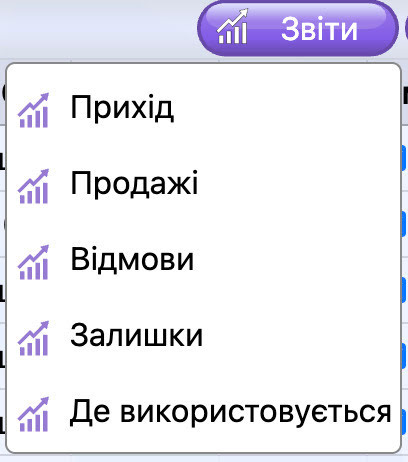
Кнопка «Звіти» — дозволяє в один клік сформувати аналітику (поточні залишки на складах або повний рух обраного товару), не переходячи в загальний модуль аналітики.
-
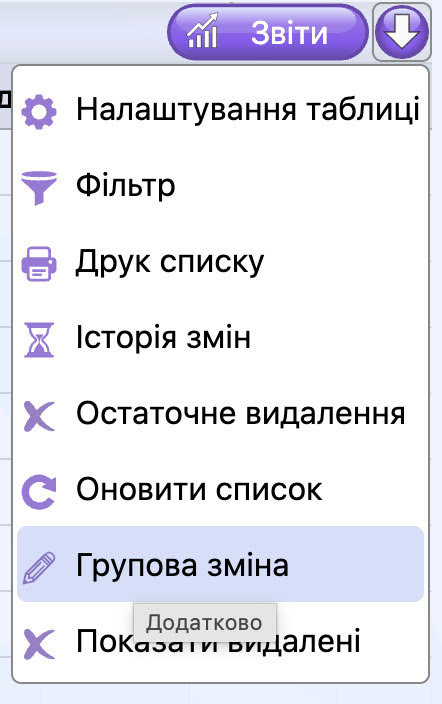
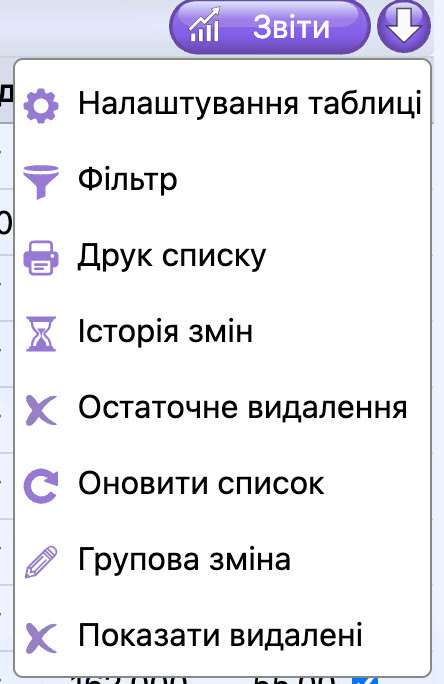
Додаткове меню (стрілка вниз) — ховає сервісні функції системи, серед яких «Групова зміна» (детальніше — п.13 нижче, а також розділ «Базовий інтерфейс», п.4, де ця сама кнопка вже згадувалася для журналів документів).
-
Кнопка «Звіти» — дозволяє в один клік сформувати аналітику (поточні залишки на складах або повний рух обраного товару), не переходячи в загальний модуль аналітики.
-
Створення і налаштування категорій (папок)
Папки в системі «Cocktail» виконують не лише роль візуальних роздільників, а й виступають потужним інструментом масового успадкування налаштувань.
Реквізити папки:
- Назва - назва категорії (наприклад, «Безалкогольні коктейлі»).
- Батьківська папка — визначає місце папки в загальній ієрархії (якщо поле пусте — папка буде кореневою).
- Порядок сортування — за замовчуванням кнопки у додатку офіціанта розміщуються за алфавітом; цифровий індекс (1, 2, 3...) дозволяє примусово виставити потрібний порядок.
- Колір папки — колір фону для плитки цієї папки на терміналі продажу.
- Іконка для офіціанта (100×100) — графічне зображення категорії. Система автоматично масштабує картинку та видаляє з неї білий фон, роблячи його прозорим для естетичного вигляду на екрані ПРРО.
- Прапорець «Використовувати виключно для залу» — дозволяє обмежити відображення товарів категорії лише для замовлень у вибраному залі та приховати їх у всіх інших залах.
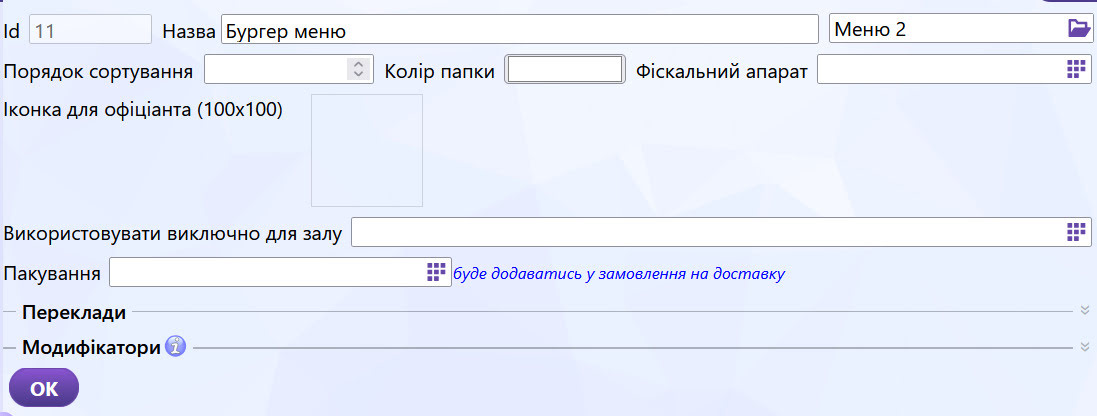
📌 Поля «Папка» (прив'язка до категорії) та «Іконка» присутні й у самій картці товару та працюють за тим самим принципом, що і в папці — див. п.5 нижче.
-
Архітектура картки товару
При натисканні зеленої кнопки «Додати» відкривається форма створення нової номенклатурної одиниці.
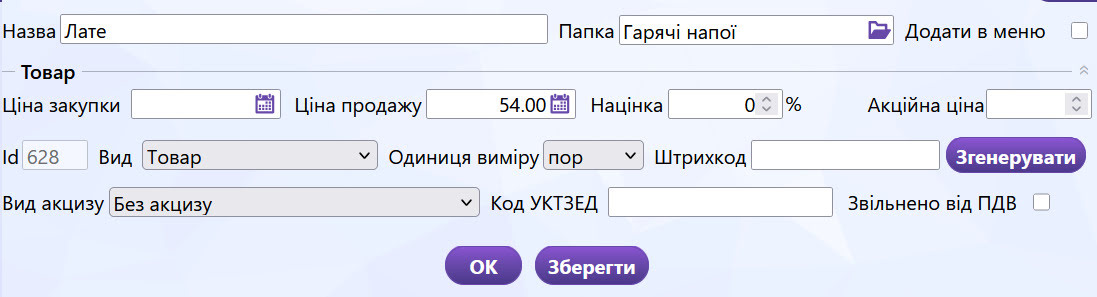
Обов'язкові поля: «Назва» (номенклатурне ім'я для внутрішнього обліку), «Одиниця виміру» (шт, кг, л, порція) та «Папка».
Тип (Вид) позиції визначає, як саме система буде вести облік об'єкта:
- Товар — закуповується у постачальників, зберігається на складі і списується в чистому вигляді або у складі калькуляцій (тара та упаковка теж належать до цього типу).
- Продукція / Напівфабрикат — позиції власного приготування, які мають рецептурну карту (калькуляцію).
- Послуга — нематеріальна позиція без складського обліку.
- З акцизними марками — спеціальний тип для підакцизного алкоголю з обов'язковим пооб'єктним контролем марок (див. п.12 «Контроль акцизних марок»).
-
Фінансова логіка та ціноутворення
- Періодичність цін — ціна продажу та ціна закупівлі мають хронологічну прив'язку до дат. Система зберігає всю історію змін: при зміні ціни створюється новий запис із зазначенням дати, з якої вона набирає чинності.
- Автоматичне оновлення закупки — система автоматично перераховує ціну закупівлі в картці товару на основі останнього проведеного документа «Поступлення» (розділ «Поступлення»). Це гарантує актуальність розрахунку поточної собівартості страв.
- Акційна ціна — якщо в полі внесено цифру, система на фронт-офісі ігнорує базову ціну і продає позицію за акційною. Як тільки адміністратор вручну стирає значення — товар автоматично повертається до стандартного прайсу.
- Прапорець «Звільнено від ПДВ» — якщо компанія (або ФОП) працює на загальній системі з ПДВ, активація прапорця дає пряму вказівку не нараховувати 20% податку на цей товар при фіскалізації (наприклад, при торгівлі тютюновими виробами).
-
Блок реквізитів фронт-офісу («Додати в меню»)
Прапорець «Додати в меню» відкриває додатковий блок реквізитів
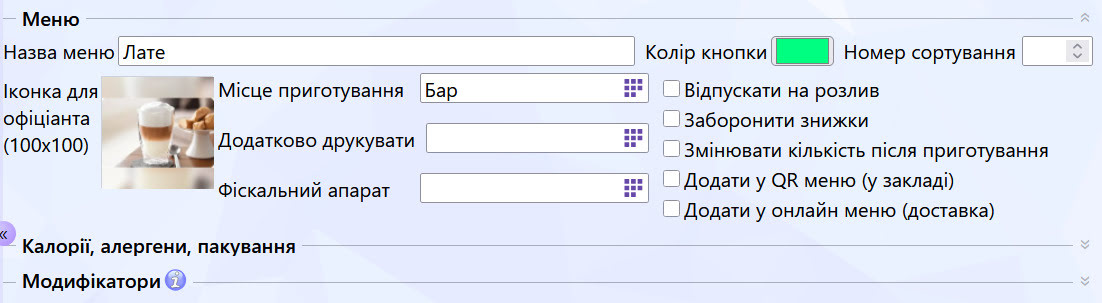
- Назва меню — те, як позиція буде надрукована в чеку гостя та відображена на екранах смартфонів (може відрізнятися від внутрішньої назви в базі).
- Колір кнопки, сортування та іконка (100×100) — дублюють логіку налаштування папок для індивідуальної кастомізації плитки страви на терміналі офіціанта.
- Місце приготування — базовий підрозділ (склад/цех), з якого система списує інгредієнти при продажу. До цього поля жорстко прив'язаний сервер друку «зустрічок»: якщо вказано «Гарячий цех» — завдання йде на кухонний принтер, якщо «Бар» — на барний.
- Додатково друкувати — паралельне оповіщення інших цехів (наприклад, «Шашлик» готується на мангалі, але салат до нього збирає холодна кухня — система роздрукує два чеки-завдання на два принтери).
- Заборонити знижки — блокує застосування будь-яких дисконтних чи бонусних програм до цієї позиції (актуально для товарів із низькою маржинальністю).
- Змінювати кількість після приготування (Ваговий товар) — знімає стандартне блокування редагування кількості після відправки замовлення на кухню. Потрібно для страв на вагу (наприклад, «Річкова форель на грилі»), точну вагу яких дізнаються лише за фактом приготування.
-
Операції розливу
Відпускати на розлив — спеціалізований механізм для автоматизації обліку алкоголю. При активації прапорця система викликає додаткове модальне вікно конфігурації ємностей.
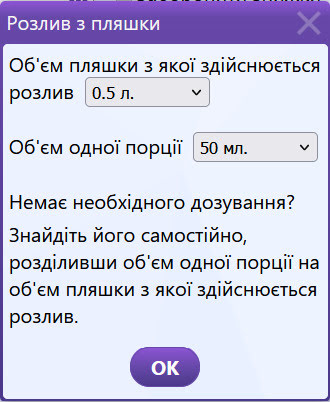
Логіка списання дозволяє продавати алкоголь не цілими пляшками, а порційно (наприклад, по 50 мл). В обліку картка числиться в літрах або штуках (пляшках), але при продажу позиції «Горілка 50 мл» на терміналі система автоматично робить математичне списання відповідної дробової частини (0.05) від загальних залишків пляшки на складі бару.
-
Згорнутий блок «Калорії, алергени, пакування»
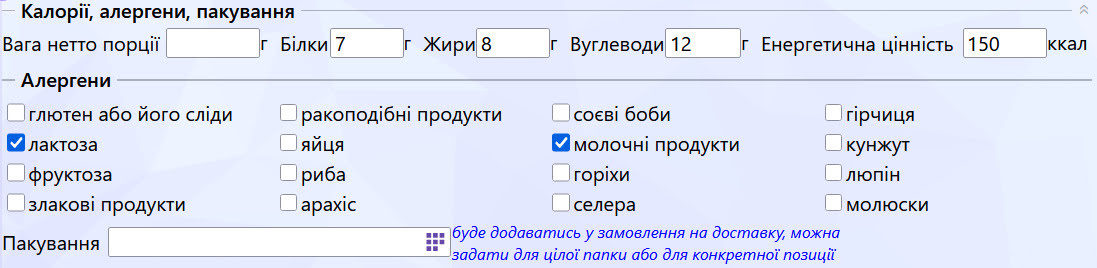
- Калорії, білки, жири, вуглеводи та алергени — мають виключно інформаційний, довідковий характер. Не беруть участі у складських калькуляціях, але автоматично вивантажуються у цифрове QR-меню для інформування гостей.
- Пакування (Автоматична тара) — сюди прив'язується картка тари (наприклад, «Коробка для піци»). Якщо тип замовлення на терміналі визначено як «Доставка» або «Самовивіз», система автоматично додає позицію тари в чек гостя та списує її зі складу. Якщо замовлення оформлюється «В залі» — пакування в чек не додається.
-
Модифікатори
Модифікатори дозволяють кастомізувати страву під індивідуальний запит гостя. Працюють за суворою дворівневою структурою.
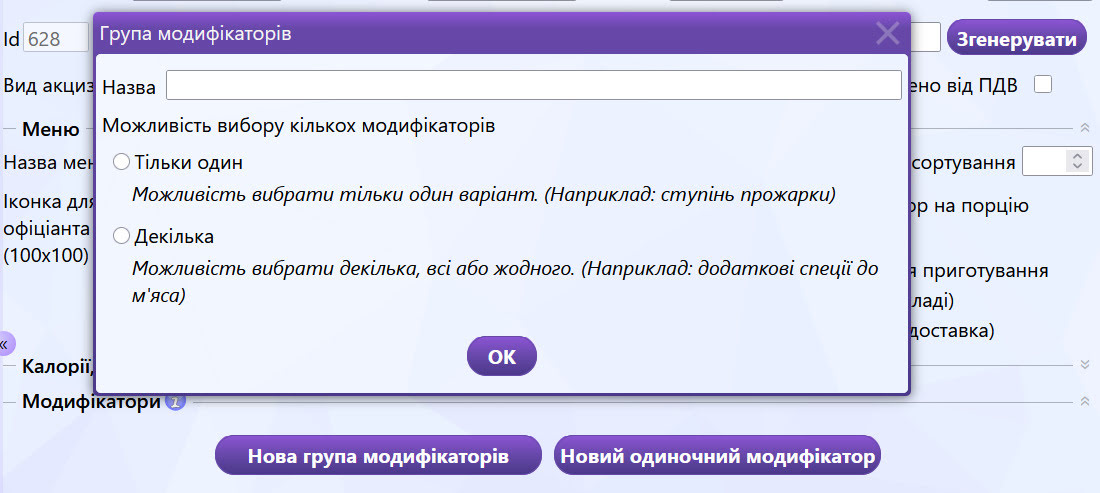
Крок 1. Створення групи модифікаторів — загальний контейнер (наприклад: «Ступінь прожарки стейка», «Додатки до піци»). Логіка поведінки інтерфейсу:
- Одиночний вибір (Radio button) — можна вибрати лише один варіант (Medium або Well Done).
- Множинний вибір (Checkbox) — можна обрати кілька опцій одночасно («Подвійний сир» і «Гриби»).
Крок 2. Наповнення групи картками модифікаторів — кожен модифікатор має три виміри:
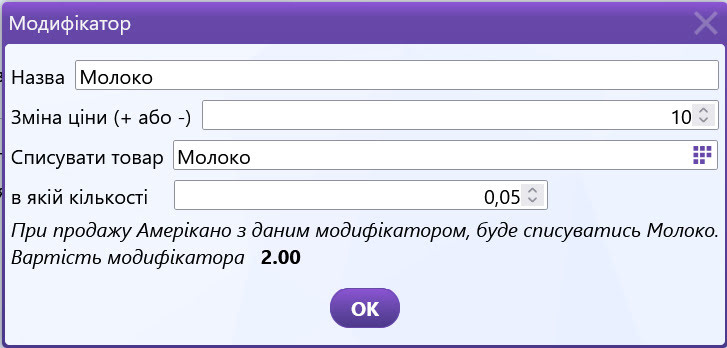
- Назва — текст, який бачить офіціант та гість.
- Вплив на ціну — безкоштовно, збільшує чи зменшує вартість.
- Складське списання — до модифікатора можна прив'язати реальний товар із довідника та вказати вагу/кількість. При продажу страви система автоматично спише зі складу вказану кількість інгредієнта (наприклад, 0.05 кг сиру Моцарела).
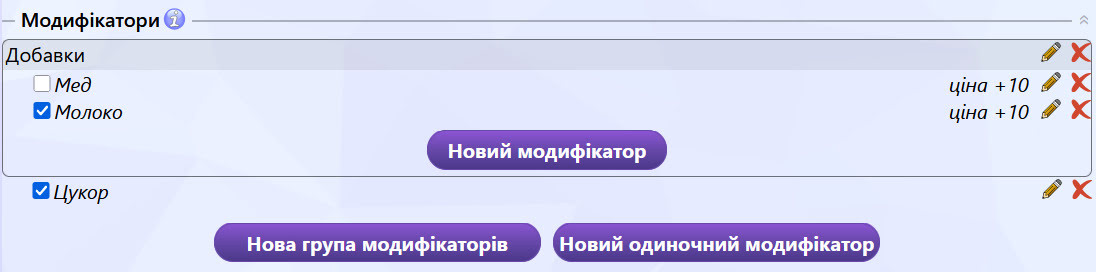
Рівні призначення:
- Мультигруповість — до однієї картки товару можна прив'язати необмежену кількість груп модифікаторів.
- Масове призначення (успадкування) — групу модифікаторів можна прив'язати одразу до цілої папки довідника; всі товари всередині категорії (папки) автоматично отримають ці модифікатори.
-
Цифрове меню («Онлайн меню»)
Прапорець «Додати у QR меню (у закладі)» або «Додати у онлайн меню (доставка)» відкриває додатковий блок реквізитів для наповнення електронного меню.
Блок відповідає за те, як товар виглядає в цифровому QR-меню та на сайті доставки.
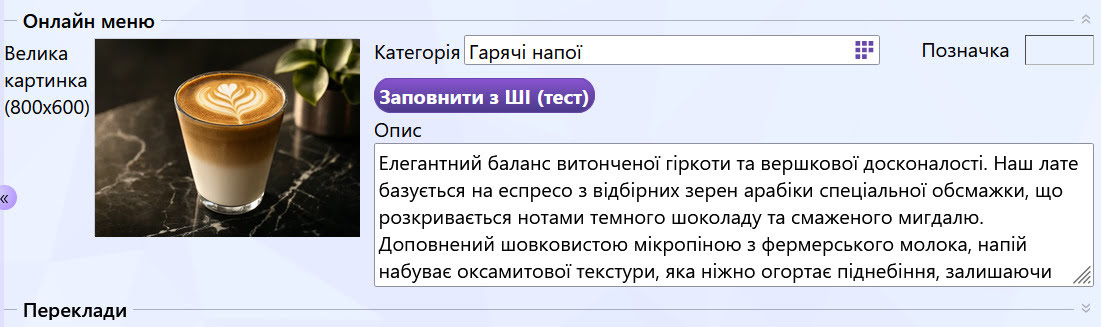
Реквізити блоку:
- Велика картинка (800×600) — фотографія страви для показу гостю в QR-меню. Завантажується вручну (натисніть на порожнє поле зображення, щоб обрати файл) або автоматично — за допомогою ШІ (див. нижче).
- Категорія — прив'язка позиції до категорії саме для відображення в онлайн-меню (обирається з довідника через іконку «сітки»).
- Позначка — мітка, яка відображається біля позиції в QR-меню для привернення уваги гостя. Обирається з фіксованого переліку: «Хіт», «Веган», «Акція», «Новинка», «Гостре», «Від шефа», «Пісне», «Швидко». Пункт «Очистити» знімає позначку з позиції.
- Опис — маркетинговий текст страви, який бачить гість у QR-меню. Заповнюється вручну як звичайне текстове поле або автоматично через ШІ.
Заповнення вручну: адміністратор самостійно вписує текст опису та завантажує фото — без обмежень за стилем чи довжиною.
Заповнення за допомогою ШІ: унікальний інструмент, який автоматизує створення контенту на основі внутрішніх даних картки:
- Натисніть кнопку «Заповнити з ШІ» всередині картки товару.
- Система аналізує назву страви та складську калькуляцію (склад інгредієнтів).
- Маркетинговий опис — ШІ генерує унікальний апетитний опис українською мовою, підкреслюючи смакові акценти, і вставляє його в поле «Опис».
- Технічний промпт для фото — в окремому вікні ШІ генерує професійний запит англійською для нейромереж (Midjourney/ChatGPT), оптимізований під фуд-фотографію (стиль, світло, співвідношення сторін 4:3).
Адміністратору достатньо скопіювати текст промпту, згенерувати фото в нейромережі та завантажити його у поле «Велика картинка» — повністю готова картка для сайту створюється за 1 хвилину.
-
Переклади
Для міжнародних стандартів обслуговування реалізовано наскрізну мультимовність — присутня в картках товарів, папок та модифікаторів.
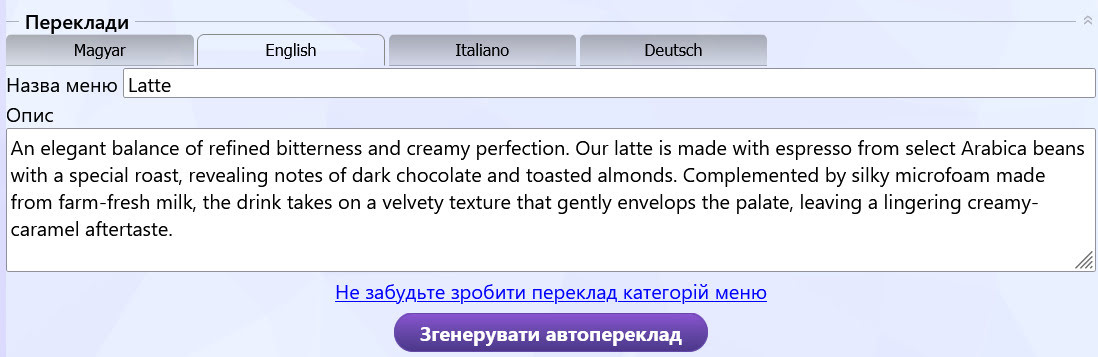
- Єдина база даних — заборонено створювати дублікати страв (окремо «Борщ» і окремо «Borscht»). Картка в базі одна, а вкладка «Переклади» лише змінює мову відображення тексту для гостя.
- Наскрізне охоплення — локалізації підлягають назви й описи категорій, назви та маркетингові описи страв, а також назви модифікаторів.
- Автоматичне заповнення — кнопка «Згенерувати автопереклад» самостійно перекладає назву та опис на всі обрані мови. Система також нагадує посиланням «Не забудьте зробити переклад категорій меню» — переклад страв і переклад категорій виконуються окремо.
- Логіка відображення для гостя — при скануванні QR-коду система зчитує мову смартфона гостя. Якщо переклад заповнено — гість бачить рідну мову; якщо переклад відсутній — підтягується базова (українська) назва, щоб меню не мало порожніх місць.
-
Калькуляції (технологічні карти) страв
Для товарів із видом «Продукція» або «Напівфабрикат» система активує модуль калькуляційної карти — розрахунок собівартості за принципом «Вхідна сировина → Готовий виріб».
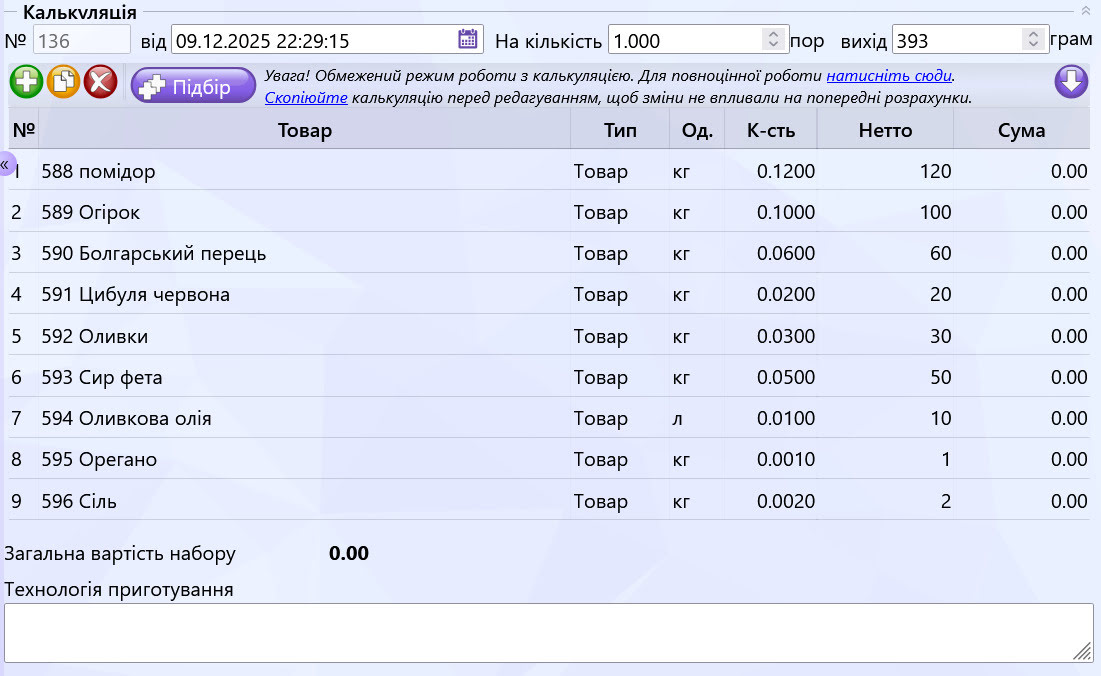
Параметри шапки:
- Дата початку дії — дозволяє заздалегідь планувати зміни рецептури (наприклад, з 1 числа наступного місяця); система зберігає історію всіх калькуляцій.
- Кількість (База розрахунку) — кількість готового виробу, на яку робиться закладка (1 порція, 10 кг, 5 літрів). Система автоматично масштабує та перераховує дані при продажу будь-якої дробової частини.
- Вихід у грамах (г) — довідковий показник фінальної ваги страви для друкованих техкарт кухарів.
- Технологія приготування — текстове поле з покроковою інструкцією, температурним режимом і правилами подачі.
Наповнення табличної частини:
- Стандартна панель дій («Додати», «Редагувати», «Видалити»).
- Кнопка «Підбір» — швидкий пошук номенклатури: вводите перші літери назви («Цук»), система знаходить «Цукор», відкриває вікно для введення кількості (Брутто), і після «ОК» інгредієнт миттєво падає в таблицю, а курсор лишається в полі пошуку для наступного інгредієнта.
- Автоматичний фінансовий розрахунок — при додаванні сировини система підтягує поточну ціну закупівлі, прораховує собівартість кожного рядка, загальну вартість закладки та ділить її на базу розрахунку, виводячи чисту собівартість 1 порції.
Важливий прапорець для управління складськими залишками.
- Якщо галочка ВИМКНЕНА (стандарт): При продажу борщу на терміналі, система в момент закриття чека автоматично «розбирає» борщ на інгредієнти згідно з калькуляцією і списує з основних залишків складу сировину: м'ясо, картоплю, буряк тощо.
- Якщо галочка ВВІМКНЕНА: Система при продажу не чіпає сировину, а намагається списати з балансу складу готовий виріб як цілісну одиницю (наприклад, «Борщ — 1 порція»). Це необхідно для великих закладів, де облік виробництва ведеться суворо через попередній випуск заготовок шеф-кухарем за допомогою окремого документа «Випуск» (зранку виготовили 50 порцій супу на склад — протягом дня вони просто списуються штук за штукою).
-
Ієрархія фіскалізації
Система «Cocktail» підтримує складну мультикасову роботу закладу, дозволяючи автоматично розділяти одне замовлення гостя на різних юридичних осіб або різні ФОПи (наприклад, коли Кухня працює на одному ФОП, а Бар з алкоголем — на іншому).
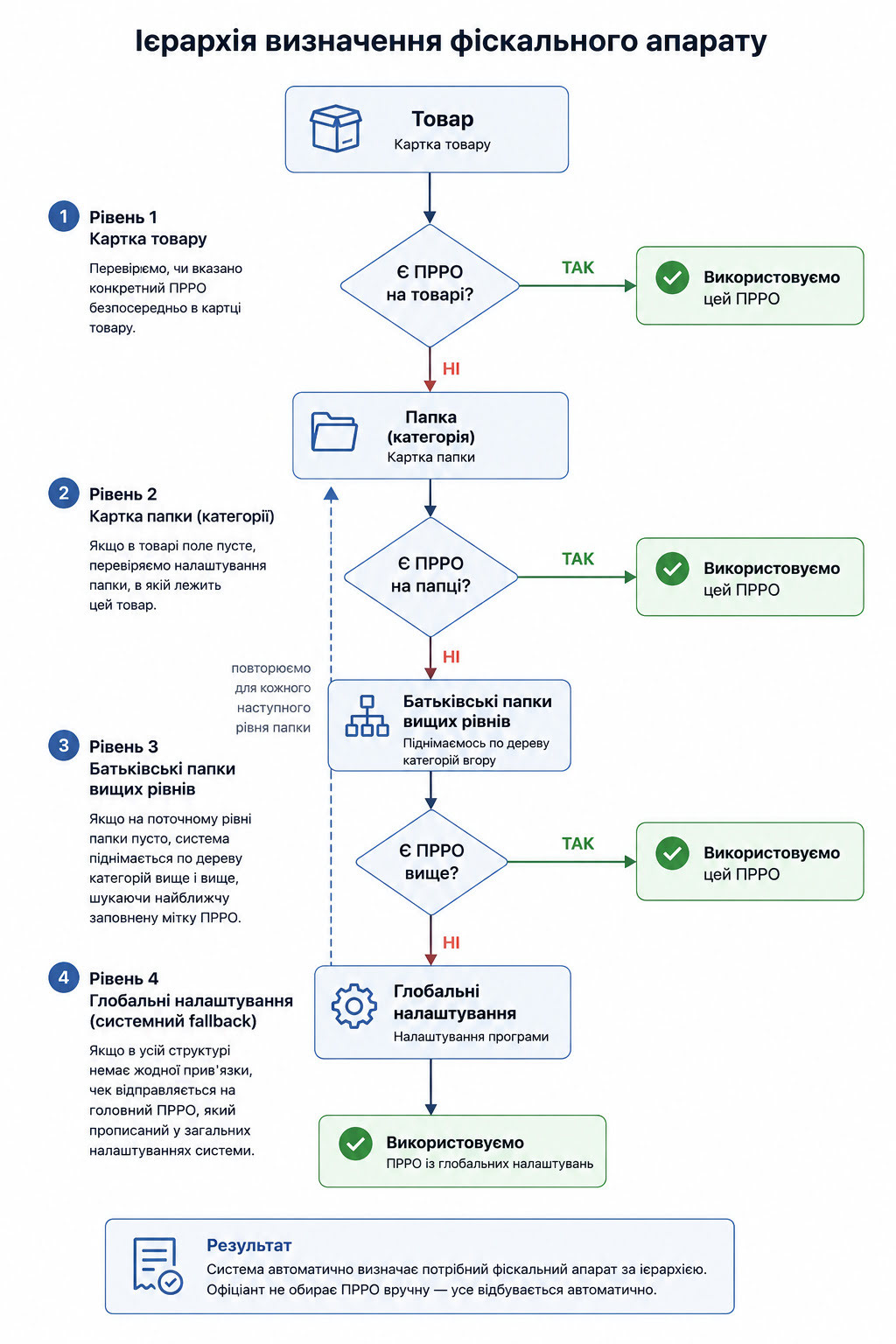
Алгоритм визначення фіскального апарату (Ієрархічний пріоритет):Коли офіціант закриває замовлення та приймає оплату, система здійснює автоматичний пошук прив'язки поля «Фіскальний апарат» за суворою каскадною логікою знизу вгору:
Картка товару ⟶ Картка папки ⟶ Папки вищого рівня ⟶ Глобальні налаштування- Рівень 1 (Найвищий пріоритет) — Картка товару: Система перевіряє, чи вказано конкретний ПРРО безпосередньо в картці цієї страви. Якщо фіскальний апарат знайдено — продаж фіксується на нього.
- Рівень 2 — Картка папки (категорії): Якщо в товарі поле пусте, система аналізує налаштування папки, в якій лежить цей товар (наприклад, у папці «Міцний алкоголь» вказано «ФОП Іванов ПРРО 2»). Усі товари всередині цієї папки автоматично фіскалізуються на цей апарат.
- Рівень 3 — Батьківські папки вищих рівнів: Якщо на поточному рівні папки пусто, система піднімається по дереву категорій вище і вище, шукаючи найближчу заповнену мітку фіскального апарату.
- Рівень 4 (Системний fallback) — Глобальні налаштування програми: Якщо в усій структурі довідника товарів немає жодної прив'язки, система відправляет чек на головний ПРРО/РРО, який прописаний в загальних налаштуваннях всієї системи «Cocktail».
Результат: Завдяки цій логіці, якщо гість замовляє стейк (Кухонний ФОП) та віскі (Алкогольний ФОП), система в момент оплати самостійно розіб'є транзакцію, надрукує два окремі фіскальні чеки та проведе суми по різних податкових кабінетах без жодної участі офіціанта.
-
Контроль акцизних марок
Ексклюзивна опція ліцензійних версій «Стандарт» та вище для автоматизації обліку підакцизного алкоголю.
Джерела надходження марок:
- Автоматичний шлях — марки реєструються автоматично під час проведення документа «Поступлення» (розділ «Поступлення»), якщо постачальник передає їх коди в накладній, або оператор сканує їх при заповненні документу.
- Операційний шлях (фронт-офіс) — код вноситься офіціантом чи барменом через сканування штрих-коду в момент фактичного розкорковування пляшки на барі.
Панель інструментів над таблицею марок підпорядковується загальним стандартам системи (кнопочне додавання, редагування та видалення записів), але містить три унікальні функціональні кнопки:

- Кнопка-перемикач «Показати всі марки/Приховати використані»: Дозволяє миттєво відсіяти з екрана та приховати акцизні марки тих пляшок, які вже списані або використані закладом на 100% (повністю порожні), залишаючи в полі зору лише актуальні залишки алкоголю.
- Кнопка «Історія використання»: Відкриває лог-довідник, який детально показує, в яких саме чеках, замовленнях, в який час і яким саме офіціантом була задіяна чи частково списана конкретна акцизна марка (пляшка).
- Кнопка «Перевірити в ДФС»: Інтелектуальний сервіс швидкої валідації. При виділенні марки та натисканні цієї кнопки система «Cocktail» автоматично відкриває офіційний сайт Державної фіскальної служби у новій вкладці браузера і самостійно запускає пошук та перевірку легальності цієї марки в державній базі даних, що спрощує роботу адміністратора при прийманні товару.
-
Інструмент масових операцій «Групова обробка»
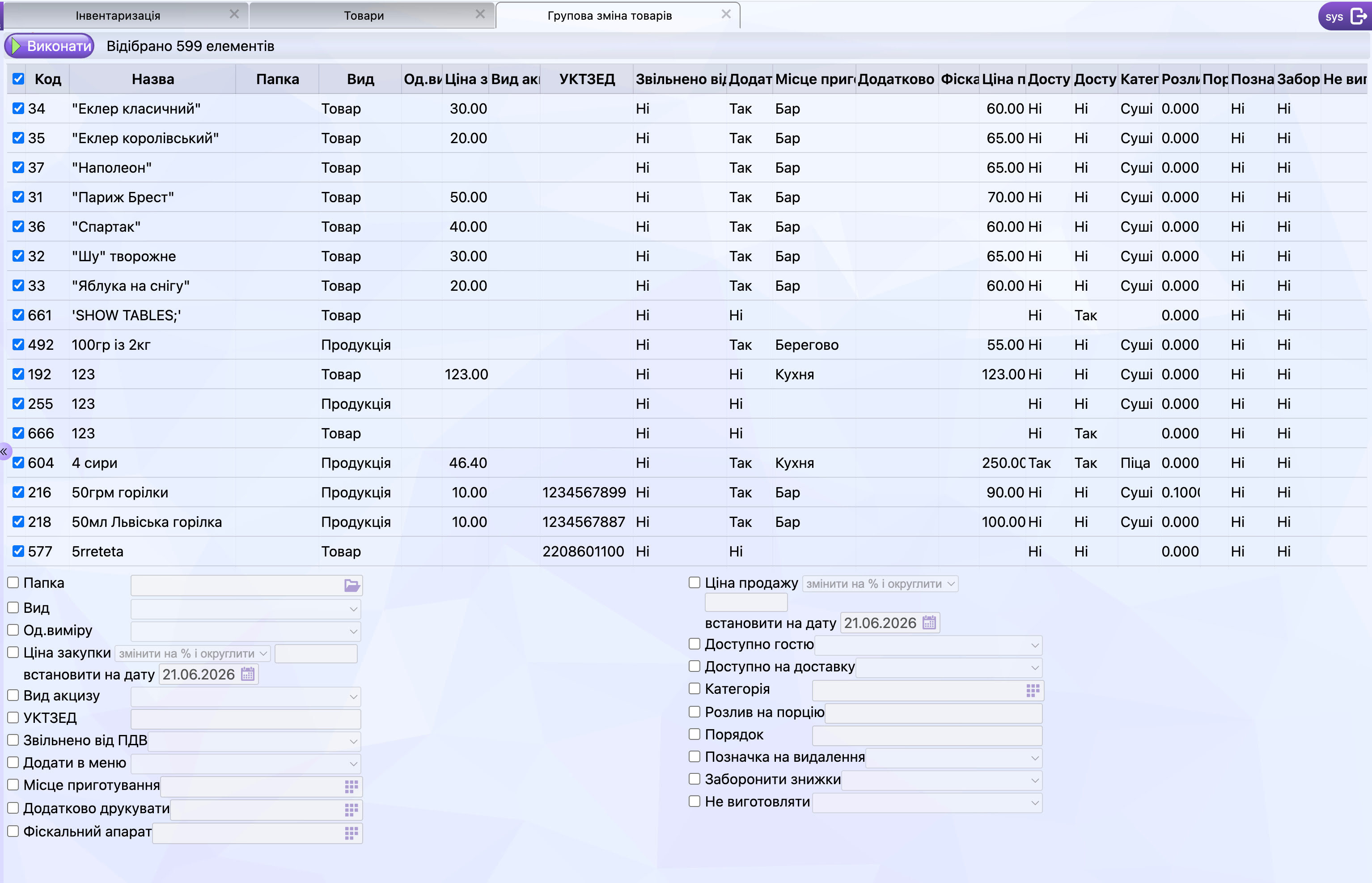
Для ліквідації рутинної роботи, коли потрібно змінити однотипні параметри для десятків або сотень товарів одночасно (наприклад, масово перевести кондитерські вироби на новий кухонний ФОП або додати пакування), в системі реалізовано модуль групової зміни.
Це той самий інструмент, що вже згадувався в додатковому меню журналів у розділі «Базовий інтерфейс», п.4 — тут розглянемо його детально для довідника товарів.
Покроковий алгоритм проведення групової обробки:- Етап 1. Попередня фільтрація: Користувач заходить у потрібну папку довідника або за допомогою кнопки верхньої панелі «Фільтр» налаштовує точну умову вибірки (наприклад, вивести всі товари з видом «Продукція», які знаходяться в папці «Бар»).
- Етап 2. Активація режиму: У верхньому правому куті над таблицею користувач натискає стрілку додаткових дій та обирає пункт «Групова зміна».
- Етап 3. Маркування списку: У таблиці зліва від назви товарів з'являється додатковий стовпець із чекбоксами. Користувач проставляє галочки на тих позиціях, які підлягають модифікації (або натискає верхній головний чекбокс, щоб виділити весь відфільтрований список одночасно).
- Етап 4. Внесення змін: У нижній частині екрана відкривається спеціальна сервісна панель із переліком реквізитів (Вид акцизу, Фіскальний апарат, Ознака ПДВ, Місце приготування тощо). Користувач ставить галочку напроти потрібного параметра та заповнює нове значення (наприклад: Фіскальний апарат → ПРРО ФОП Петров). Всі інші поля, де галочки не поставлені, система чітко ігнорує і залишає їх без змін.
- Етап 5. Фіксація: Користувач натискає кнопку «Виконати» у верхньому лівому куті екрана. Система за частки секунди перезаписує дані у всі обрані картки товарів і автоматично закриває режим групової обробки, повертаючи журнал до стандартного вигляду.