Інструкція по роботі з програмою
Повернення
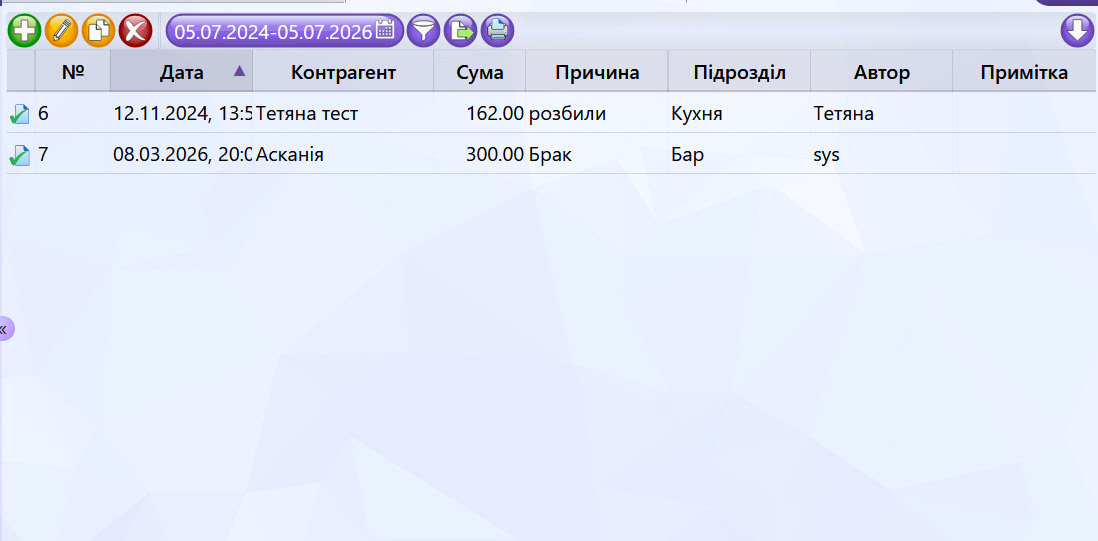
Документ «Повернення» використовується, коли після приймання товару виникла необхідність повернути його постачальнику: через брак, пошкодження, пересорт, закінчення терміну придатності або повернення тари.
У більшості випадків документ створюється на підставі вже оформленого поступлення, що дозволяє автоматично перенести всі товари, або частину та уникнути повторного введення даних.
Після вивчення цього розділу ви зможете:
створювати «Повернення» на підставі вже існуючого поступлення;
оформлювати повернення вручну, якщо прив'язки до конкретного поступлення немає;
розуміти, як документ впливає на залишки та заборгованість перед постачальником;
друкувати супровідну накладну для передачі товару постачальнику.
-
Створення на підставі поступлення (основний сценарій)
Найзручніший спосіб — скористатися кнопкою «Введення на підставі» прямо з документа «Поступлення» (розділ «Поступлення», п.6, і розділ «Базовий інтерфейс», п.7). Система автоматично підставить контрагента, підрозділ і повний перелік товарів із оригінальної накладної — залишиться лише скоригувати кількість позицій, які фактично повертаються.
-
Створення вручну
Якщо потрібно оформити повернення без прив'язки до конкретного поступлення, натисніть «Додати» у журналі «Повернення». Форма та процес набору товарних позицій в цілому схожі на документ «Поступлення» — див. розділ «Поступлення», п.2–3. Основні поля шапки:
- Контрагент — постачальник, якому повертається товар.
- Підрозділ — склад чи точка закладу, з якого списується товар.
- Причина — довільний текстовий коментар щодо причини повернення (наприклад: «Брак», «Пересорт», «Повернення тари»). Поле не обов'язкове, служить для власної зручності та подальшого розуміння при перегляді документа.
- Примітка — додатковий довільний коментар.
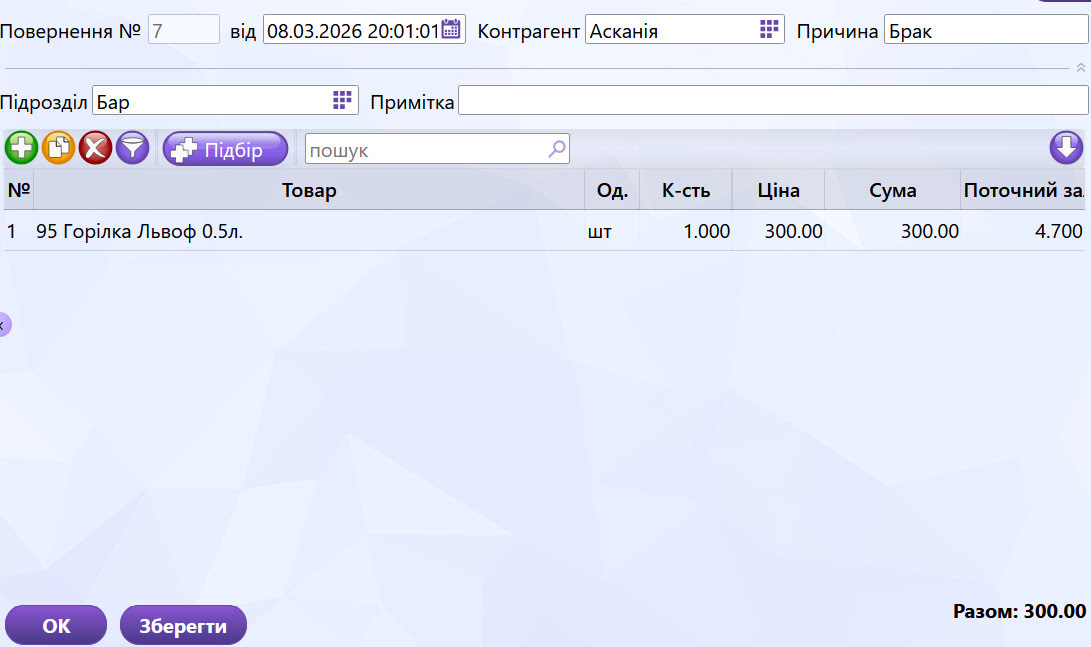
У табличній частині, поряд зі звичними колонками (Товар, К-сть, Ціна, Сума), є колонка «Поточний залишок» — вона одразу показує, скільки цього товару фактично є на складі, що зручно для орієнтиру під час повернення.
-
Збереження та статуси
Кнопки «ОК» / «Зберегти» / «Провести» та статуси документів (зелена галочка / чернетка) працюють за стандартними правилами — розділ «Базовий інтерфейс», пп. 2 та 5.
-
Результат в обліку
При виборі дії «Провести» документ виконує зворотну складську та фінансову дію:
- зменшує (списує) залишки вказаних товарів на обраному складі закладу;
- автоматично зменшує суму кредиторської заборгованості закладу перед цим контрагентом.
⚠️ Увага: незважаючи на колонку «Поточний залишок», система може не блокувати проведення документа, якщо вказана кількість перевищує фактичний залишок — контроль за можливістю від’ємних залишків задається у налаштуваннях.
-
Отримання коштів від постачальника
Якщо постачальник фактично повертає кошти за повернений товар, для цього оформлюється окремий фінансовий документ через «Введення на підставі» — за аналогією з ордером оплати в розділі «Поступлення», п.6.
-
Друк документа
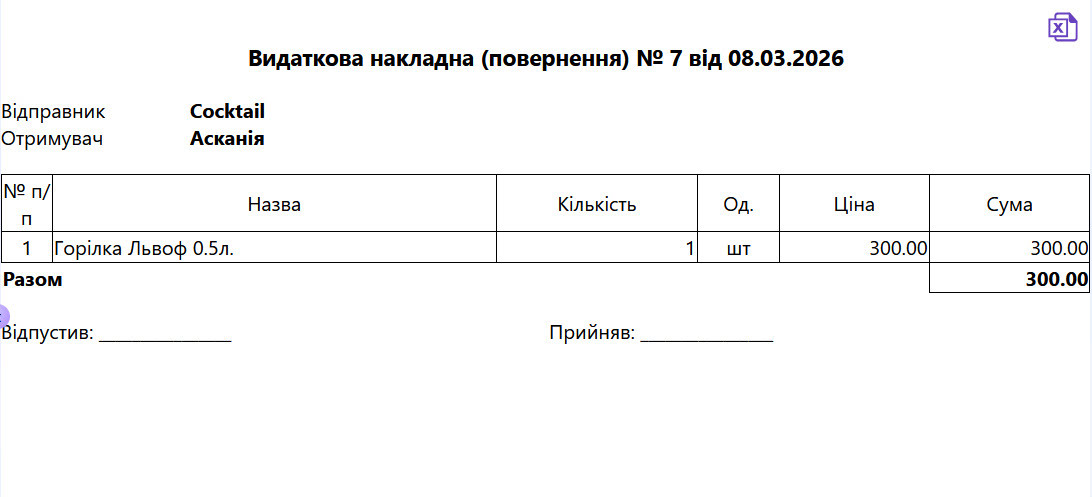
Кнопка «Друк» у журналі формує друковану форму — видаткову накладну на повернення з назвою вашого закладу, реквізитами постачальника, переліком товарів і місцем для підписів «Відпустив» / «Прийняв». Використовується як супровідний документ під час фактичної передачі товару постачальнику.