Інструкція по роботі з програмою
Звіт з продаж
Цей звіт є основним аналітичним та контрольним центром бек-офісу системи Cocktail. Сюди в режимі реального часу стікаються всі чеки, закриті на касових терміналах (фронт-офісі), а також замовлення, отримані із зовнішніх цифрових каналів.
Формувати гнучкі звіти з продажів за будь-який період за допомогою налаштування рівнів групування;
Контролювати чистий прибуток ресторану та відстежувати реальну собівартість страв;
Миттєво помічати помилки в розрахунках та цінах завдяки автоматичному підсвічуванню збиткових страв;
Аналізувати ефективність акцій: скільки позицій продано за акцією, на яку суму, яка знижка надана і який прибуток отримано;
Експортувати готові звіти в Excel для подальшої роботи.
-
Побудова звіту
Вгорі вкажіть період — дату «з» і «по». Обравши період (і, за потреби, налаштувавши групування чи фільтри праворуч), натисніть кнопку «Вивести». Без цього натискання таблиця не оновиться, навіть якщо ви змінили налаштування праворуч.
-
Структура звіту
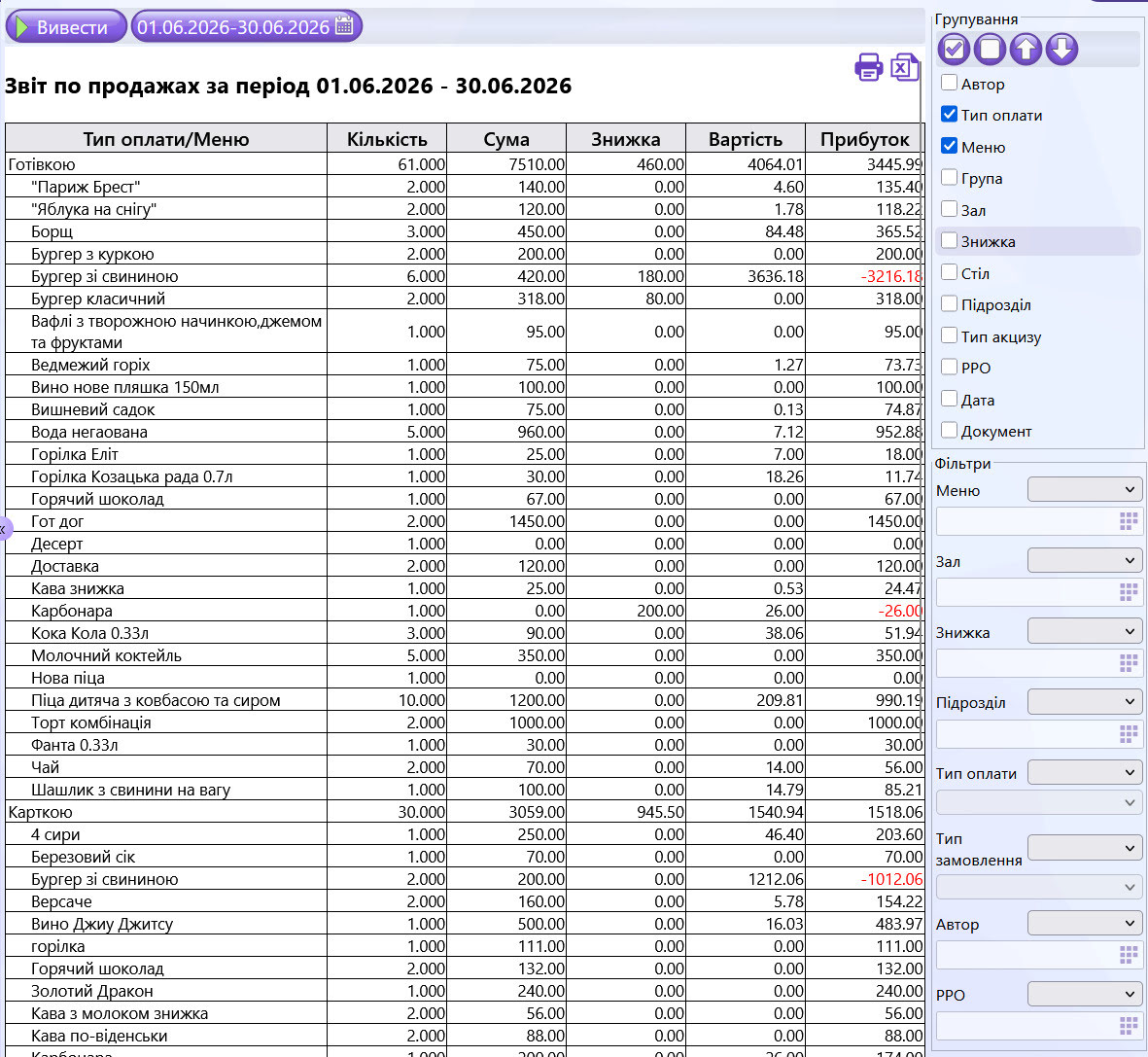
Основна частина вікна відображає підсумкову таблицю з фінансовими показниками. Залежно від налаштувань, таблиця містить такі колонки:
- Перша колонка (Динамічна) — назва елемента, за яким побудовано звіт (це може бути назва страви, категорія меню, тип оплати, зал, стіл, акція або ім'я офіціанта — залежно від обраного прапорця на панелі праворуч).
- Кількість — загальна кількість проданих порцій або штук за обраний період.
- Сума — виручка закладу (нарахована вартість страв до застосування знижок).
- Знижка — загальна сума знижок, які були надані гостям під час продажу цих страв.
- Вартість — собівартість проданих страв, яка автоматично вираховується на основі калькуляційних карт при списанні інгредієнтів зі складу.
- Прибуток — чистий маржинальний прибуток, який заклад заробив на цих продажах (розраховується як різниця: Сума мінус Вартість).
💡 Корисна підказка: Якщо прибуток по якійсь страві пішов у мінус (наприклад, випадково вказали завищену ціну закупки інгредієнтів або дали занадто велику знижку), система Cocktail автоматично підсвітить цю суму червоним кольором мінусом. Це дозволяє керівнику з першого погляду помітити помилку в рецепті чи цінах і швидко її виправити, щоб заклад не працював у збиток.
⚠️ Виняток — подарункові позиції. Якщо звіт згруповано за акцією, у рядку акції з подарунком прибуток може бути від'ємним: подарунок має суму 0, а його собівартість вже врахована. Це не помилка, а реальна вартість акції, яка потрібна для аналізу її ефективності.
-
Права панель (Групування та Фільтри)
Права панель побудована за уніфікованою логікою аналітичних звітів — розділ «Базовий інтерфейс», п.10.
Права частина вікна є головним інструментом для налаштування зовнішнього вигляду звіту та відсікання зайвої інформації. Вона розділена на два робочі блоки:
Блок «Групування»Містить список прапорців (Автор, Тип оплати, Меню, Група, Зал, Стіл, Знижка, Акція тощо), які визначають, як саме будуть розбиті дані в таблиці.
- Принцип дерева: Прапорці створюють вкладені рівні звіту один в один зверху вниз.
- Кнопки : Дозволяють змінювати пріоритет та порядок рівнів місцями.
Приклад: Якщо увімкнути «Тип оплати» та «Меню» (як на скріншоті), система спочатку розділить звіт на Готівку та Картку, а всередині них покаже список страв. Якщо ж стрілочкою підняти «Меню» на самий верх, то звіт спочатку покаже страву, а всередині розпише, як саме за неї платили.
Групування за акцієюПрапорець «Акція» вмикає розріз продажів за акціями. Порядок рівнів змінюється кнопками «Вгору» / «Вниз», як і для інших групувань. Для кожної акції звіт показує:
- кількість позицій;
- суму;
- знижку (знижку, надану за цією акцією);
- вартість (собівартість) і прибуток.
Позиції, які продані без акції, відображаються в рядку «(пусто)».
Звіт рахує по рядках замовлень, а не по чеках. Враховуються лише проведені документи, відмови не враховуються.
Блок «Фільтри»Призначений для точкового відсікання даних. Замість виведення загальних продажів, ви можете звузити звіт до конкретної позиції, залу чи співробітника.
Для вибору значень у полях фільтрів використовуються стандартні випадаючі списки або кнопки вибору елементів довідника — детальніше механіку взаємодії з цими кнопками та роботу з пошуковими вікнами див. розділ «Базовий інтерфейс», п.11.
Доступні параметри фільтрації:
- Меню — вибір конкретної страви чи товару для перегляду статистики виключно по ній.
- Зал — фільтрація продажів по конкретній торговій зоні закладу (наприклад, «Основний зал», «Тераса», «Доставка»).
- Знижка — вибір конкретної дисконтної програми або картки лояльності для аналізу її ефективності.
- Акція вибір однієї чи кількох акцій для аналізу їхньої ефективності. Щоб побачити позиції без акції, виберіть порожнє значення. Фільтр «Знижка» відбирає дисконтні програми та картки, а фільтр «Акція» — акції з довідника акцій.
- Підрозділ — фільтр за місцем приготування або обліковою групою (наприклад, «Кухня», «Бар»).
- Тип оплати — дозволяє відібрати чеки, закриті лише певним способом (наприклад, тільки «Карткою»).
- Тип замовлення — розподіл за формою обслуговування («В закладі», «Доставка», «Самовивіз»).
- Автор — фільтрація продажів по конкретному співробітнику (офіціанту чи касиру), який створював або закривав чеки.
- РРО — дозволяє сформувати звіт по конкретному фіскальному реєстратору чи суб'єкту підприємницької діяльності (ФОП), якщо в закладі використовується кілька апаратів.
-
Провалювання до первинних документів
Звіт підтримує стандартний механізм «провалювання» — розділ «Базовий інтерфейс», п.8. Подвійний клік по рядку відкриває пов'язаний об'єкт: якщо рядок побудовано за групуванням «Меню» — відкриється картка відповідного товару; якщо є групування за чеком чи документом — відкриється сам документ. Якщо рядок побудовано за групуванням «Акція» — відкриється форма цієї акції. Конкретний результат залежить від того, за яким полем групування зроблено клік.
-
Панель дій та експорт
У правому верхньому кутку вікна розміщені стандартні кнопки для роботи з готовими аналітичними даними:
- ️ Іконка «Друк» — дозволяє роздрукувати сформований звіт на принтері у зручному паперовому вигляді.
- Іконка «Excel» виконує швидке збереження звіту у файл формату .xlsx. При цьому система повністю зберігає розгорнуту структуру (дерево) групування, що дозволяє зручно працювати з цифрами в Excel.
Обидві іконки працюють за стандартними правилами — розділ «Базовий інтерфейс», п. 12.