Інструкція по роботі з програмою
Звіт по доставках
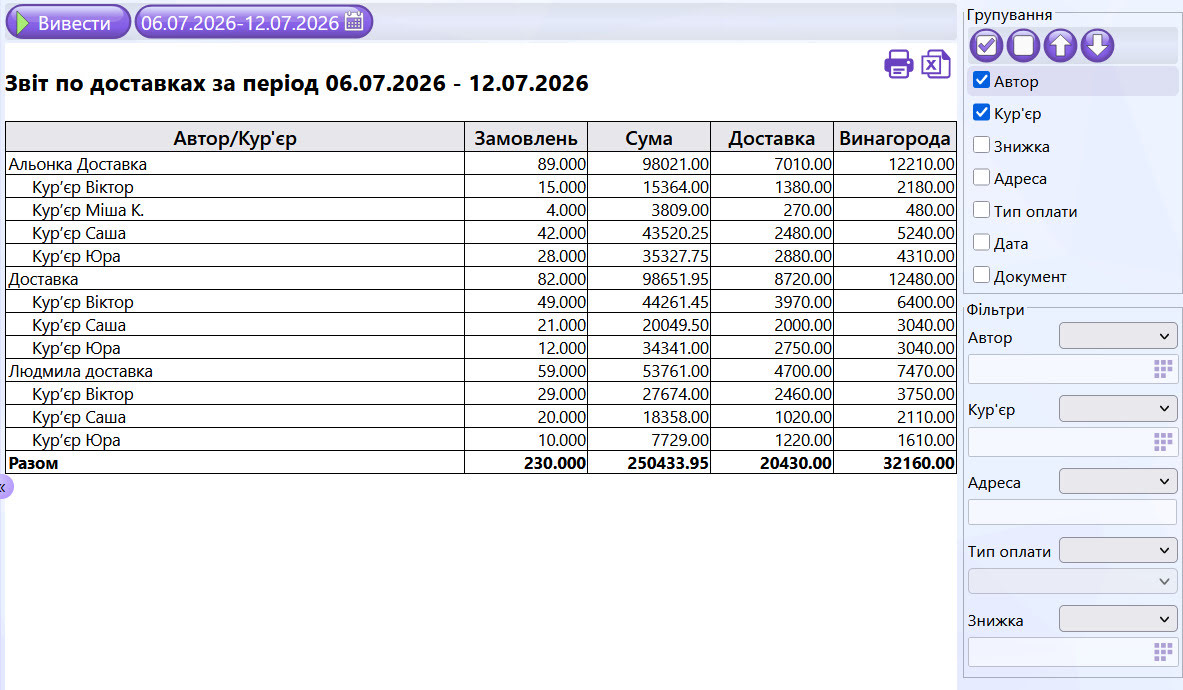
Звіт є фінальним аналітичним інструментом блоку логістики в системі Cocktail. Він призначений для детального аналізу ефективності роботи власної служби доставки, оцінки завантаженості операторів та кур'єрів, а також для контролю фінансових показників і розрахунку заробітної плати (винагороди) персоналу доставки.
Контролювати загальну кількість замовлень на доставку та сумарний виторг за будь-який період;
Оцінювати ефективність роботи операторів (авторів), які приймають замовлення, та кур'єрів, які їх розвозять;
Відстежувати витрати на доставку для клієнта та суми нарахованої винагороди кур'єрам.
⚠️ Важливе правило обліку:У цьому звіті відображаються виключно успішно виконані замовлення на доставку. Скасовані, видалені або повернуті замовлення сюди не потрапляють, що гарантує точність аналітики та запобігає розбіжностям під час звірки каси.
-
Побудова звіту
Вгорі вкажіть період — дату «з» і «по». Обравши період (і, за потреби, налаштувавши групування чи фільтри праворуч), натисніть кнопку «Вивести». Без цього натискання таблиця не оновиться, навіть якщо ви змінили налаштування праворуч.
-
Структура звіту
Основна частина вікна відображає підсумкову таблицю з ключовими показниками логістики. Залежно від обраних налаштувань групування, таблиця містить такі колонки:
- Перша колонка (Динамічна) — назва аналітичного рівня, за яким побудовано звіт (це може бути ім'я оператора-оформителя, ім'я кур'єра, адреса доставки чи тип оплати — залежно від встановлених прапорців праворуч).
- Замовлень — загальна кількість виконаних замовлень на доставку за обраний період.
- Сума — загальна вартість страв та товарів у замовленнях за цінами меню (виторг від продажів без урахування вартості самої доставки).
- Доставка — сума, яку сплатили безпосередньо гості за послугу транспортування замовлення (згідно з тарифами закладу).
- Винагорода — сума коштів, що нарахована кур'єрам за виконання поїздок. Ця сума розраховується автоматично відповідно до налаштованих тарифів для кожної конкретної адреси доставки (використовується для нарахування заробітної плати водіям).
Нижній жирний рядок таблиці автоматично підсумовує дані по всьому звіту за обраний період. Він дозволяє керівнику за один погляд оцінити загальну кількість замовлень, сумарний виторг, загальні збори за доставку та загальний обсяг винагород, що належить виплатити кур'єрам.
-
Права панель (Групування та Фільтри)
Права панель побудована за уніфікованою логікою аналітичних звітів — розділ «Базовий інтерфейс», п. 10. Вона розділена на два робочі блоки:
Блок «Групування»Містить список прапорців (Автор, Кур'єр, Знижка, Адреса, Тип оплати, Дата, Документ), які визначають ієрархію відображення даних в таблиці.
- Принцип дерева: Прапорці створюють вкладені рівні звіту один в один зверху вниз.
- Кнопки : Дозволяють змінювати пріоритет та порядок рівнів місцями.
Приклад (як на скріншоті): Якщо увімкнути «Автор» та «Кур'єр», система спочатку розділить звіт за операторами доставки (наприклад, «Альонка Доставка», «Людмила доставка»), а всередині кожного з них покаже список кур'єрів, які розвозили прийняті ними замовлення, із деталізацією замовлень, сум та винагород.
Блок «Фільтри»Призначений для точкового відсікання даних та звуження пошуку до конкретних параметрів (наприклад, перегляд замовлень лише по одному конкретному кур'єру або по певній вулиці).
Для вибору значень у полях використовуються стандартні випадаючі списки або кнопки вибору елементів довідника — детальніше механіку див. розділ «Базовий інтерфейс», п. 11.
Доступні параметри фільтрації:
- Автор — фільтрація по конкретному оператору, який оформив замовлення на доставку.
- Кур'єр — звуження звіту до поїздок конкретного кур'єра.
- Адреса — пошук замовлень по конкретній вулиці чи адресі доставки.
- Тип оплати — відбір замовлень, закритих лише певним способом оплати.
- Знижка — вибір конкретної дисконтної програми для аналізу продажів по ній.
-
Провалювання до первинних документів
Звіт підтримує стандартний механізм «провалювання» — розділ «Базовий інтерфейс», п. 8.
- Якщо у структурі групування додано прапорець «Документ» — подвійний клік по рядку конкретної доставки відкриє первинне замовлення з детальною історією та переліком страв.
- Якщо додано прапорець «Автор» або «Кур'єр» — подвійний клік по рядку співробітника відкриє його картку користувача.
-
Панель дій та експорт
У правому верхньому кутку вікна розміщені стандартні кнопки для роботи з готовими аналітичними даними:
- ️ Іконка «Друк» — дозволяє роздрукувати сформований звіт по відмовах на принтері у зручному паперовому вигляді.
- Іконка «Excel» — виконує швидке збереження звіту у файл формату .xlsx із повним збереженням деревовидної структури групування для подальшого аналізу.
Обидві іконки працюють за стандартними правилами — розділ «Базовий інтерфейс», п. 12.