Інструкція по роботі з програмою
Звіт про випуск продукції
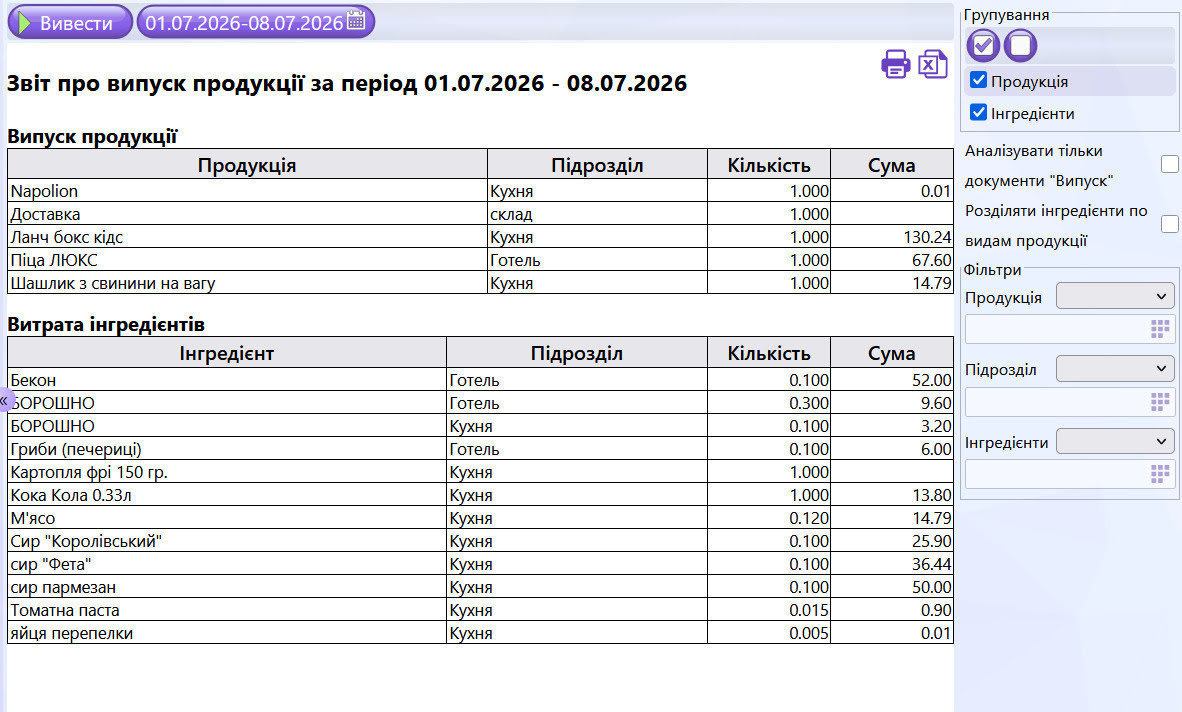
Звіт відображає реальні (фактичні) обсяги виробництва закладу за обраний період. Він показує, які саме страви чи напівфабрикати були виготовлені, на яких підрозділах (кухня, бар, цех) це відбувалося, яка їхня підсумкова собівартість та скільки конкретної сировини було фактично витрачено на забезпечення цього виробництва.
Після вивчення цього розділу ви зможете:
будувати звіт за будь-який період та керувати відображенням таблиць;
аналізувати чисту собівартість фактично виготовленої продукції;
розділяти статистику між ручними документами випуску та автоматичними списаннями з продажів;
бачити наскрізну витрату інгредієнтів як загалом, так і з прив'язкою до кожної окремої страви;
гнучко фільтрувати дані за стравами, підрозділами чи конкретною сировиною.
-
Побудова звіту та вибір періоду
Вгорі ліворуч розташоване поле вибору періоду (від і до певної дати й часу). Звіт аналізує всі операції фактичного випуску та реалізації в межах цих часових рамок.
Обравши необхідні дати та налаштувавши параметри на правій панелі, обов’язково натисніть фіолетову кнопку «Вивести», щоб таблиці на екрані оновилися.
-
Двотаблична структура звіту
Головна особливість цього звіту — він може складатися як з однієї, так і з двох окремих таблиць одночасно. Це повністю залежить від прапорців у блоці «Групування» на правій панелі:
- Таблиця «Випуск продукції» — з’являється, коли увімкнено прапорець «Продукція». Вона показує список виготовлених страв або напівфабрикатів, підрозділ, кількість порцій та їхню сумарну собівартість.
- Таблиця «Витрата інгредієнтів» — з’являється, коли увімкнено прапорець «Інгредієнти». Вона містить перелік сировини (продуктів), яка була списана на забезпечення цього випуску.
Якщо один із прапорців вимкнути — відповідна таблиця взагалі зникне з екрана. Це дозволяє за потреби переглядати лише випуск страв або лише витрату чистої сировини.
-
Колонки таблиць та розрахунок собівартості
Обидві таблиці мають чіткий набір колонок:
- Підрозділ — вказує місце, де відбувалося виробництво або з якого складу списувався товар (наприклад, Кухня, Бар, Основний склад).
- Кількість — для першої таблиці означає кількість випущених готових порцій страв чи кілограмів напівфабрикатів, для другої — обсяг витрачених інгредієнтів у їхніх базових складських одиницях (кг, л, шт).
- Сума — відображає чисту собівартість. У таблиці випуску це собівартість усієї партії виготовленої страви, а в таблиці інгредієнтів — грошова вартість витраченого продукту.
-
Стандартний механізм «провалювання»
Звіт підтримує стандартний механізм «провалювання» — розділ «Базовий інтерфейс», п.8. Подвійний клік по рядку в таблиці «Випуск продукції» відкриває картку відповідної продукції, а подвійний клік по рядку в таблиці «Витрата інгредієнтів» — картку відповідного товару.
-
Спеціальні режими правої панелі
На правій панелі інструментів доступні два чек-бокси, які кардинально змінюють логіку розрахунків:
-
Аналізувати тільки документи "Випуск"
- Коли галочка вимкнена: Звіт враховує абсолютно весь фактичний випуск продукції в закладі. Сюди потрапляють як ручні документи «Випуск», так і списання при продажу, які система Cocktail робить самостійно у реальному часі під час продажу страв на терміналах офіціантів.
- Коли галочка увімкнена: Звіт повністю відсікає продажі з залу та звужується виключно до прямих, проведених вручну документів «Випуск» у бек-офісі (наприклад, за заготівельний день цеху).
-
Розділяти інгредієнти по видам продукції
- Kоли галочка вимкнена: Нижня таблиця показує загальну «котлову» витрату сировини. Наприклад, ви побачите просто загальний рядок БОРОШНО — 15.300 кг, без розуміння, на що саме воно пішло.
- Kоли галочка увімкнена: У таблицю «Витрата інгредієнтів» додається нова колонка «Продукція». Вона чітко розшифровує та зв'язує кожну позицію сировини з конкретною стравою (наприклад: БОРОШНО ⟶ Кухня ⟶ Ланч бокс кідс та окремим рядком БОРОШНО ⟶ Кухня ⟶ Піца ЛЮКС).
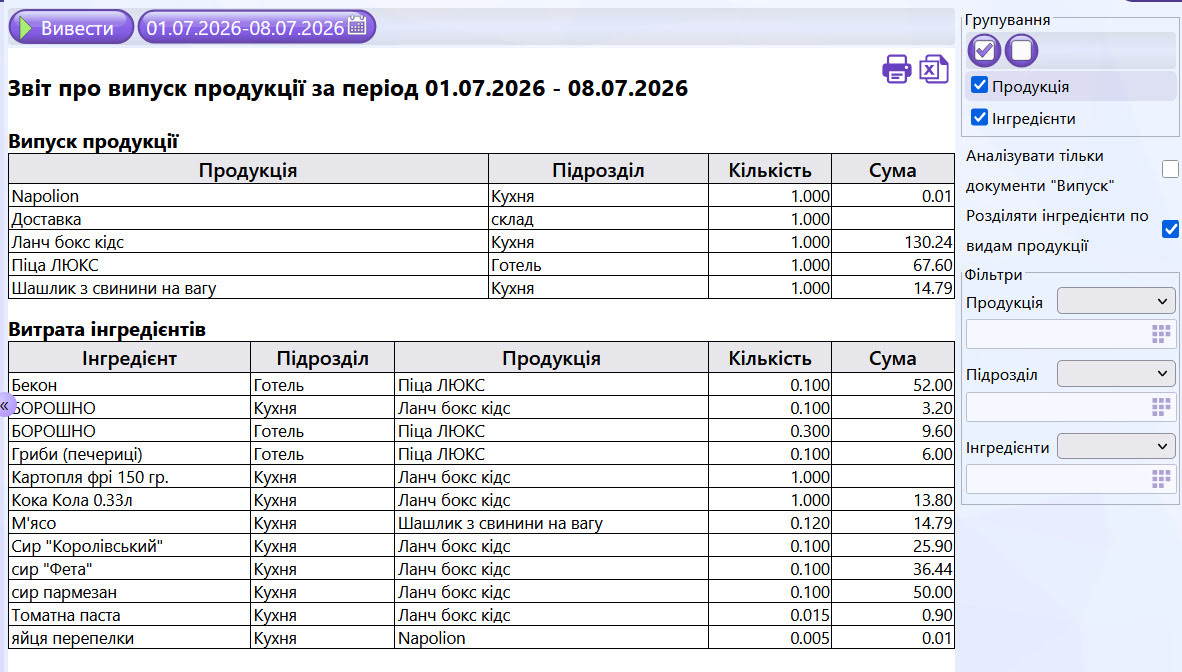
Два прапорці над списком групування дозволяють одним кліком увімкнути або вимкнути всі аналітичні блоки звіту.
-
Аналізувати тільки документи "Випуск"
-
Робота з блоком «Фільтри»
Під блоком групування знаходиться інтерактивна панель «Фільтри», яка дозволяє обмежити дані звіту відповідно до вибраних умов та звузити звіт до потрібних даних. Доступно три незалежні фільтри: Продукція, Підрозділ та Інгредієнти.
Кожен фільтр складається з двох полів:
-
Оператор (Логічна умова) — випадаючий список, де користувач обирає математичне правило вибірки:
- «дорівнює» / «не дорівнює» — для точного пошуку конкретної позиції;
- «містить» / «не містить» — для пошуку за частиною назви;
- «у списку» / «не в списку» — для вибору кількох позицій одночасно. (Детальніше про роботу операторів читайте у розділі «Базовий інтерфейс», п.11).
- Значення умови — назву елемента можна почати вводити вручну з клавіатури, або натиснути кнопку з квадратиками («Підбір»). Вона відкриє звичне вікно номенклатури, де можна швидко знайти та клікнути по потрібному товару, страві чи складу.
Фільтри можна комбінувати між собою (наприклад, задати одночасно Підрозділ = Бар та Інгредієнти = Вершки). Звіт миттєво залишить на екрані лише ті рядки, які відповідають усім заданим умовам одночасно.
-
Оператор (Логічна умова) — випадаючий список, де користувач обирає математичне правило вибірки:
-
Друк та експорт
Стандартні іконки «Принтер» та «Excel» у верхньому правому кутку табличної зони дозволяють роздрукувати поточний вигляд екрана (наприклад, щоб видати кухарям паперову відомість фактичних витрат) або перенести всю аналітику у формат електронних таблиць .xlsx. Обидві іконки працюють за стандартними правилами — розділ «Базовий інтерфейс», п.12.
-
Типові сценарії використання (для шефа та кухаря)
- Перевірити, скільки всього наготували: Швидко подивитися точну кількість порцій кожної страви (або кілограмів заготовок), які кухня чи окремий цех реально видали за день, тиждень або місяць.
- Дізнатися реальну собівартість виробництва: Побачити, у яку суму грошей закладу обійшлося приготування всієї цієї їжі на основі вартості витрачених продуктів.
- Контроль дорогих продуктів: Увімкнувши розділення інгредієнтів по видам продукції та виставивши фільтр на конкретний товар (наприклад, «Лосось філе» або «Вирізка яловича»), шеф-кухар може до грама відстежити, на які саме страви з меню цей дорогий продукт витрачався найактивніше.