Інструкція по роботі з програмою
Категорії меню
Цей інструмент для формування зовнішньої структури закладу. Категорії меню визначають, як страви будуть згруповані для гостей у QR-меню та на сайті онлайн-замовлень. Вони не впливають на складський облік, продажі чи фінансові звіти. Завдяки прив'язці конкретних страв до цих категорій створюється візуальна архітектура меню для клієнта.
⚠️ Важлива відмінність: Цей довідник створений виключно для гостей. Для внутрішнього обліку, аналітики та роботи персоналу всередині бек-офісу чи на терміналах офіціантів структура категорій меню не діє — там використовуються стандартні папки товарів (групи номенклатури).
Після вивчення цього розділу ви зможете:
створювати кореневі папки та кінцеві категорії меню;
налаштовувати послідовність відображення страв за допомогою індексу сортування;
обмежувати видимість окремих секцій меню за часом;
додавати інформаційні повідомлення та налаштовувати автоматичний переклад іноземними мовами.
-
Логіка побудови та обмеження ієрархії
Інтерфейс довідника розділений на дві частини: ліва панель відображає список кореневих (жовтих) папок, а права таблична частина показує кінцеві категорії (сині папки), що знаходяться всередині обраної папки.
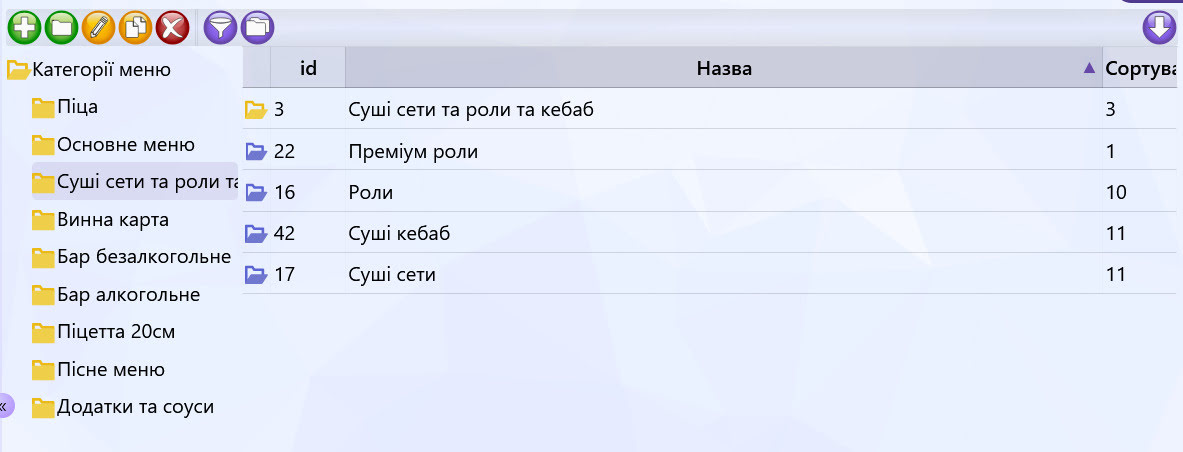
Система підтримує два варіанти побудови структури:
- Лінійна структура — коли створюються лише чисті категорії меню без використання ієрархічних папок.
- Двохрівнева структура — коли категорії об'єднуються у великі тематичні папки (наприклад, папка «Основне меню», всередині якої лежать категорії «Супи», «Салати», «Гарячі страви»).
⛔ Суворе обмеження системи: У довіднику діє правило «не допускається папка в папці». Ви можете створити лише один рівень вкладеності (Коренева папка ⟶ Кінцева категорія). Створення третього підрівня технічно заблоковано для збереження простоти та зручності клієнтського інтерфейсу.
-
Створення папки (Кореневого рівня)
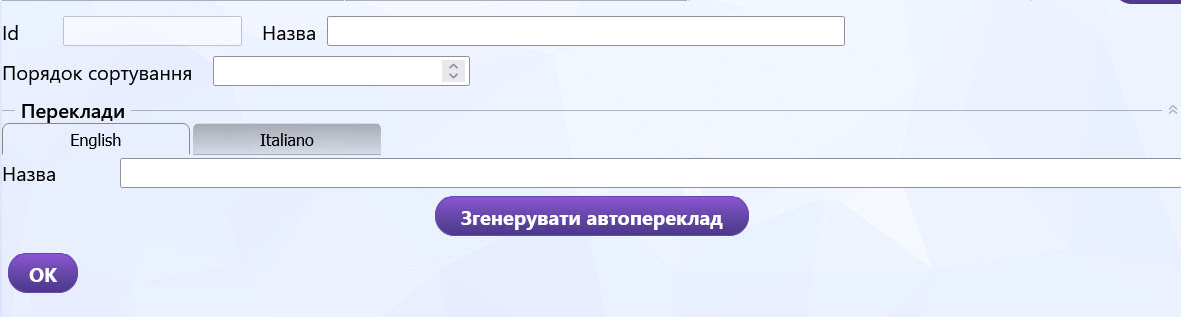
Щоб створити нову верхньорівневу папку, скористайтеся відповідною кнопкою на верхній панелі інструментів. Картка папки містить мінімальний набір базових полів:
- Id — унікальний системний номер, який присвоюється автоматично.
- Назва — найменування папки, що об'єднуватиме категорії (наприклад, «Винна карта» або «Бар алкогольне»).
- Порядок сортування — цифровий індекс, який визначає черговість відображення цієї папки на екрані смартфона гостя.
-
Створення та налаштування Категорії меню
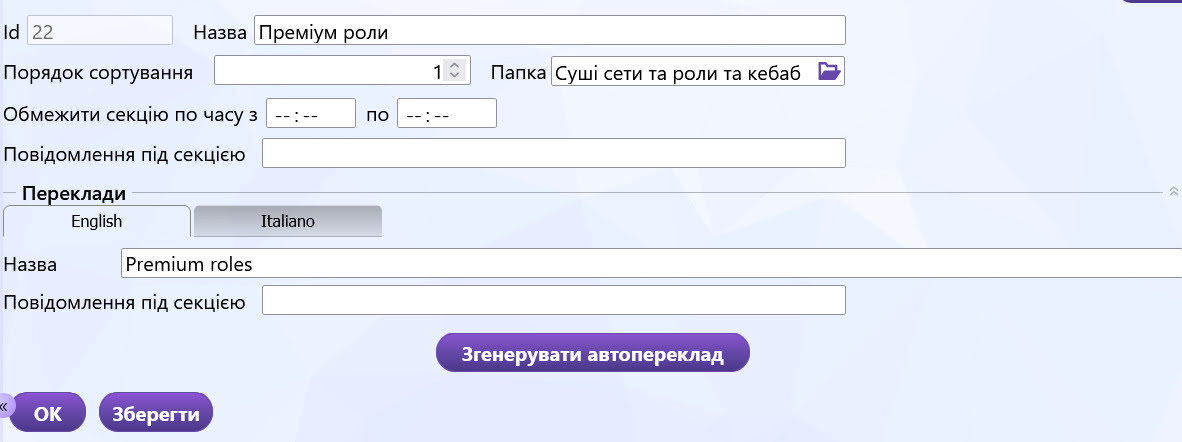
Кінцева категорія — це безпосередній «контейнер», до якого всередині картки страви буде прив'язуватися номенклатура. Форма створення категорії має розширений функціонал:
- Назва — ім'я категорії, яке побачить гість (наприклад, «Преміум роли» або «Піцетта 20см»).
- Порядок сортування — чим менше число вказано в цьому полі (наприклад, 1 або 2), тим вище категорія буде відображатися всередині своєї секції в QR-меню. Рядки з більшими індексами опускаються нижче.
- Папка — поле прив'язки до верхнього рівня. Натиснувши на іконку папочки праворуч від поля, можна вибрати, всередині якої жовтої папки має знаходитися ця категорія.
- Обмежувати секцію по часу з... по... — функція для автоматизації спецпропозицій (наприклад, «Сніданки» або «Бізнес-ланчі»). Ви можете вказати точні часові рамки (наприклад, з 09:00 по 12:00). В інший час ця категорія буде недоступною для замовлення з QR-меню гостя, що не дозволить клієнту зробити помилковий вибір у невідповідний час.
- Повідомлення під секцією — текстове поле для маркетингових або інформаційних приміток, які будуть виводитися на екрані користувача одразу під назвою категорії (наприклад: «Діє при замовленні від 500 грн» або «Готується лише на відкритому вогні»).
⚠️ Категорія меню не містить товарів автоматично. Після створення категорії необхідно вручну прив'язати до неї відповідні товари.
-
Робота з мультимовністю (Блок «Переклади»)
В обох формах (і для папок, і для категорій) доступний фірмовий блок «Переклади», розділений на вкладки за доступними мовами (наприклад, English, Italiano). Принцип роботи повністю ідентичний довіднику товарів:
- Ви можете заповнити поля Назва та Повідомлення під секцією іноземною мовою вручну.
- Або ви можете скористатися великою фіолетовою кнопкою «Згенерувати автопереклад». Система автоматично перекладе введені українською мовою назви на вибрані іноземні мови, економивши ваш час при запуску мультимовного сайту чи QR-меню.
⚠️ Після автоматичного перекладу рекомендується перевірити назви страв вручну, особливо якщо вони містять фірмові або гастрономічні терміни.
Після завершення редагування обов'язково натисніть кнопку «Зберегти» або «ОК» для фіксації змін у базі даних.