Інструкція по роботі з програмою
Обладнання
Розділ призначений для підключення та налаштування всіх технічних пристроїв, що забезпечують роботу торгової точки: принтерів чеків, кухонних екранів, банківських терміналів та програмних реєстраторів розрахункових операцій (ПРРО).
Після вивчення цього розділу ви зможете:
Підключати та налаштовувати фізичні й віртуальні принтери, а також фіскальні реєстратори;
Розрізняти тестовий і бойовий режими ПРРО та безпечно перемикатися між ними;
Користуватися сервісним меню реєстратора для щоденних адміністративних операцій;
формлювати фіскальні коригувальні чеки та розуміти їхній вплив на облік.
-
Шлях у меню: «Адміністрування» → «Обладнання».
У журналі відображаються всі підключені пристрої, їхній внутрішній id, назва та тип. Керування журналом здійснюється через стандартну панель інструментів — розділ «Базовий інтерфейс», п.1.
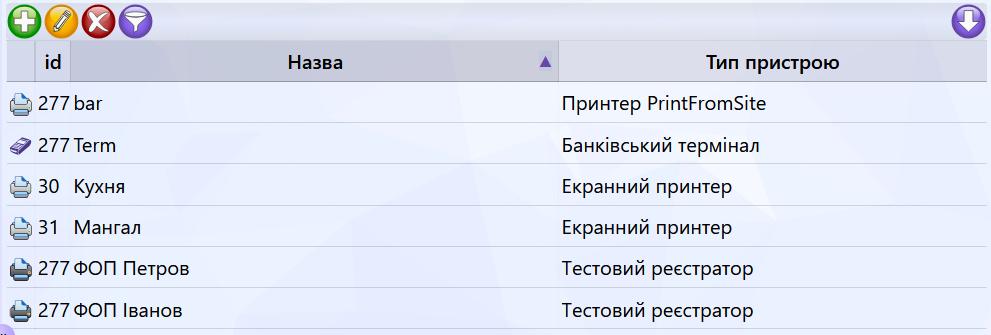
При натисканні на кнопку «Додати» система запропонує обрати один із чотирьох типів пристроїв:
- Принтер RawBT — для підключення фізичних термопринтерів (через популярний сервіс RawBT для Android, Bluetooth або мережеві принтери).
- «Редагувати» — зміна даних наявного працівника.
- Екранний принтер — віртуальний принтер, який замість друку на папері виводить замовлення (бігунки) на монітор чи планшет кухаря (система KDS).
- Фіскальний реєстратор — бойовий ПРРО для офіційного продажу товарів та надсилання чеків у ДПС.
- Тестовий реєстратор — симулятор ПРРО для безпечного тестування та перевірки налаштувань фіскалізації без відправки реальних чеків у податкову.
-
Картка ПРРО: Створення та налаштування
Форми створення та редагування ПРРО відкриваються виключно через кнопки керування ( або ).
Основні параметри картки ПРРО: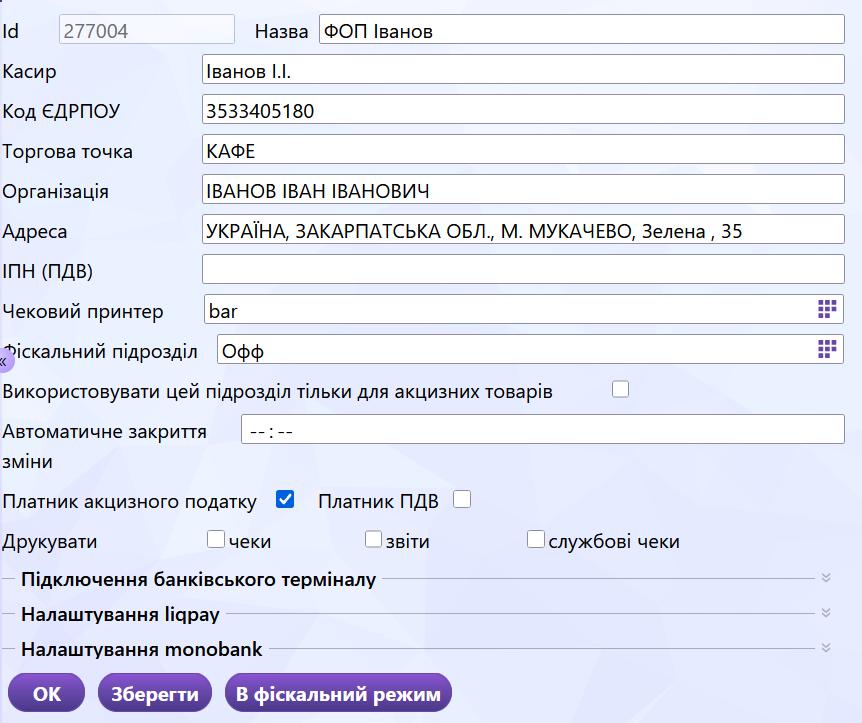
- Назва - ім'я реєстратора для зручності пошуку в системі (наприклад, «ФОП Іванов»).
- Касир, Код ЄДРПОУ, Торгова точка, Організація, Адреса — реєстраційні дані вашої торгової точки в ДПС, які відображатимуться на фіскальних чеках.
- Чековий принтер — вибір принтера, на якому друкуватимуться фіскальні чеки цього ПРРО.
-
Фіскальний підрозділ — склад або торгова зона (підрозділ), з якої здійснюватиметься списання товарів при продажу через цей ПРРО.
-
Використовувати цей підрозділ тільки для акцизних товарів:
- Якщо прапорець увімкнено: із вказаного фіскального підрозділу списуватимуться виключно підакцизні товари (наприклад, алкогольні напої), а всі інші звичайні товари списуватимуться у загальному порядку (із дефолтного складу/підрозділу закладу).
- Якщо прапорець вимкнено: абсолютно всі товари та страви, продані через цей ПРРО, автоматично списуватимуться з вказаного фіскального підрозділу.
- Якщо фіскальний підрозділ взагалі не вказано: списання всіх позицій відбуватиметься у загальному порядку (згідно зі стандартними налаштуваннями складського обліку програми).
-
Використовувати цей підрозділ тільки для акцизних товарів:
- Автоматичне закриття зміни — встановлення часу (наприклад, 23:50), у який система самостійно сформує та надішле Z-звіт у ДПС, якщо персонал забуде зробити це вручну.
- Податкові прапорці (Платник акцизного податку / Платник ПДВ) та налаштування друку чеків/звітів.
- Інтеграції (згорнуті блоки внизу): швидке підключення банківських терміналів, а також платіжних систем LiqPay та Monobank для генерації QR-кодів оплати на касі.
Збереження картки — стандартна логіка «ОК» / «Зберегти» — розділ «Базовий інтерфейс», п.2.
Швидкий старт роботи (Кнопки дій):- Завантаження ключа (доступно лише у фіскальному режимі) — дозволяє завантажити файл електронного цифрового підпису (ЕЦП) касира.
-
«Отримати дані з ДФС» (доступно у фіскальному режимі) — за умови завантаженого ключа касира система автоматично надішле запит до податкової та заповнить всі реквізити (ЄДРПОУ, адресу, торгову точку тощо) самостійно.
⚠️ Важливо Перед використанням цієї функції переконайтеся, що ключ касира успішно завантажено.
- «В фіскальний режим» / «В тестовий режим» — дозволяє в один клік перемикати ПРРО з режиму тестування в бойовий робочий стан та навпаки.
-
Сервісне меню ПРРО (Подвійний клік)
Подвійний клік по реєстратору в загальному списку обладнання відкриває швидке сервісне меню для щоденних адміністративних операцій — специфічна для ПРРО поведінка (для редагування самої картки призначена окрема кнопка «Редагувати», п.1).
Для тестового ПРРО: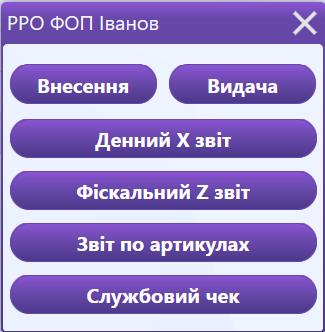
- Внесення / Видача — імітація службового внесення розмінної монети або інкасації.
- Денний Х-звіт та Фіскальний Z-звіт — перевірка та тестове закриття зміни.
- Звіт по артикулах — виведення інформації про кількість проданих товарів по кожній позиції.
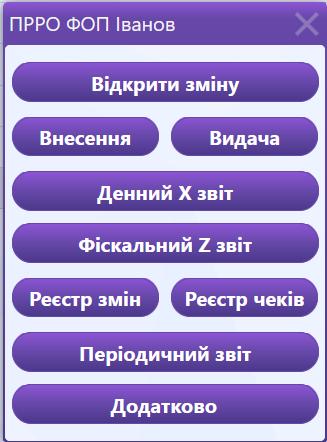
Додатково з'являються офіційні операції взаємодії з ДПС:
- Відкрити зміну — реєстрація початку робочого дня касира в ДПС.
- Реєстр змін та Реєстр чеків — швидкий доступ до історії відправлених документів.
- Періодичний звіт — формування податкового звіту за обраний період дат.
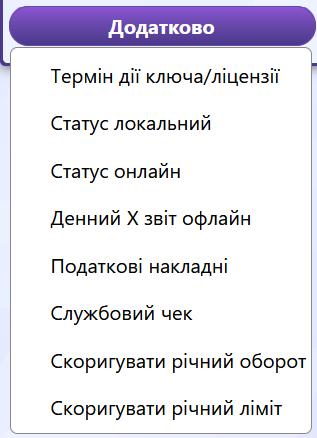
- Додатково — спеціальне меню системного контролю:
- Термін дії ключа/ліцензії — інформація про дату закінчення дії ЕЦП та ліцензії програми.
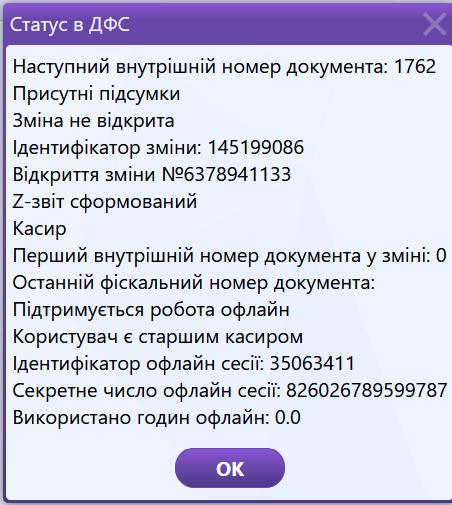
- Статус локальний — перегляд даних ДФС, які зафіксовані в локальній пам'яті ПРРО.
- Статус онлайн — запит актуального стану ПРРО безпосередньо з серверів ДФС:
- Денний Х звіт офлайн — зняття Х-звіту без звернення до серверів ДПС (якщо немає інтернету).
- Скоригувати річний оборот / ліміт — ручне встановлення накопичених оборотів ФОП для точного контролю лімітів при переході на систему всередині року.
-
Конструктор коригувальних чеків (Службовий чек)
Коли виникає потреба зробити фіскальне коригування чека (повне чи часткове повернення коштів клієнту або ж допродаж товарів), використовується функція «Службовий чек» у меню «Додатково».
Як створити коригувальний чек: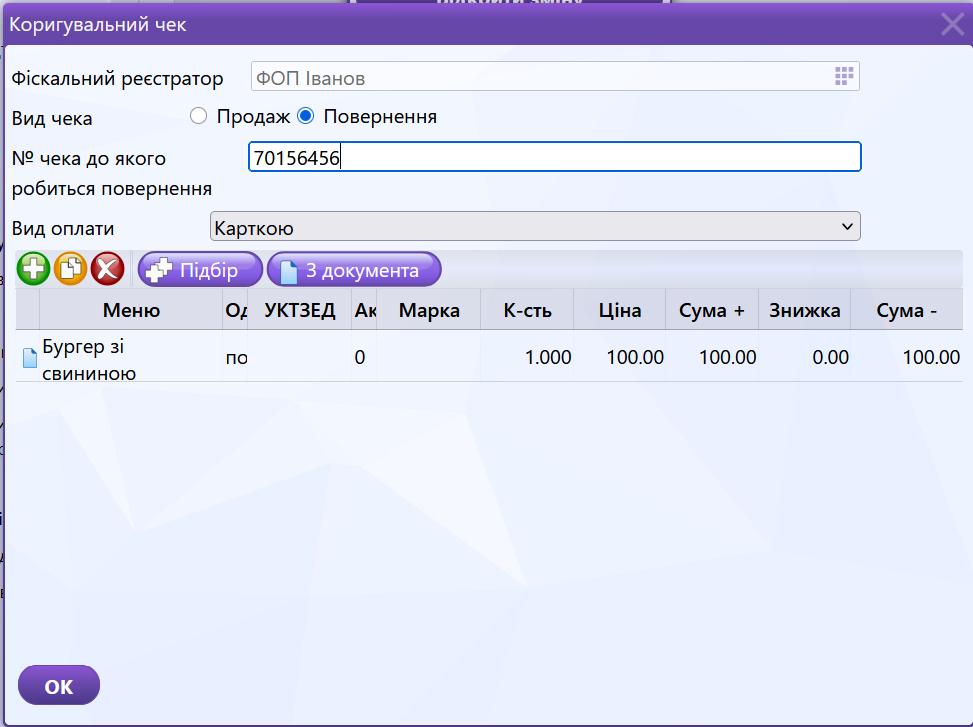
- Оберіть Вид чека (Продаж — для допродажу, або Повернення — для видаткового чека).
- Вкажіть № чека, до якого робиться коригування, та Вид оплати (наприклад, Карткою чи Готівкою).
-
Наповніть таблицю товарів:
- Автоматично (Рекомендовано): натисніть «З документа» та оберіть потрібний чек зі списку — система самостійно заповнить усі позиції та ціни.
- Вручну: скористайтеся кнопками «Додати» або «Підбір» для самостійного пошуку страв у меню.
⚠️ Важливе застереження для адміністратора: Проведення фіскального коригувального чека через це меню відправляється виключно на сервери ДПС (фіскалізує дію перед податковою).
Ця операція НЕ змінює дані всередині самої програми обліку автоматично! Після проведення коригування чека вам обов'язково потрібно зайти у відповідний документ у програмі та відкоригувати його вручну (додати або видалити позицію, відкоригувати кількість або спосіб оплати). Це необхідно для того, щоб система правильно розраховувала вашу чисту виручку, залишки інгредієнтів на складах та списання.