Інструкція по роботі з програмою
Звіт по переробках
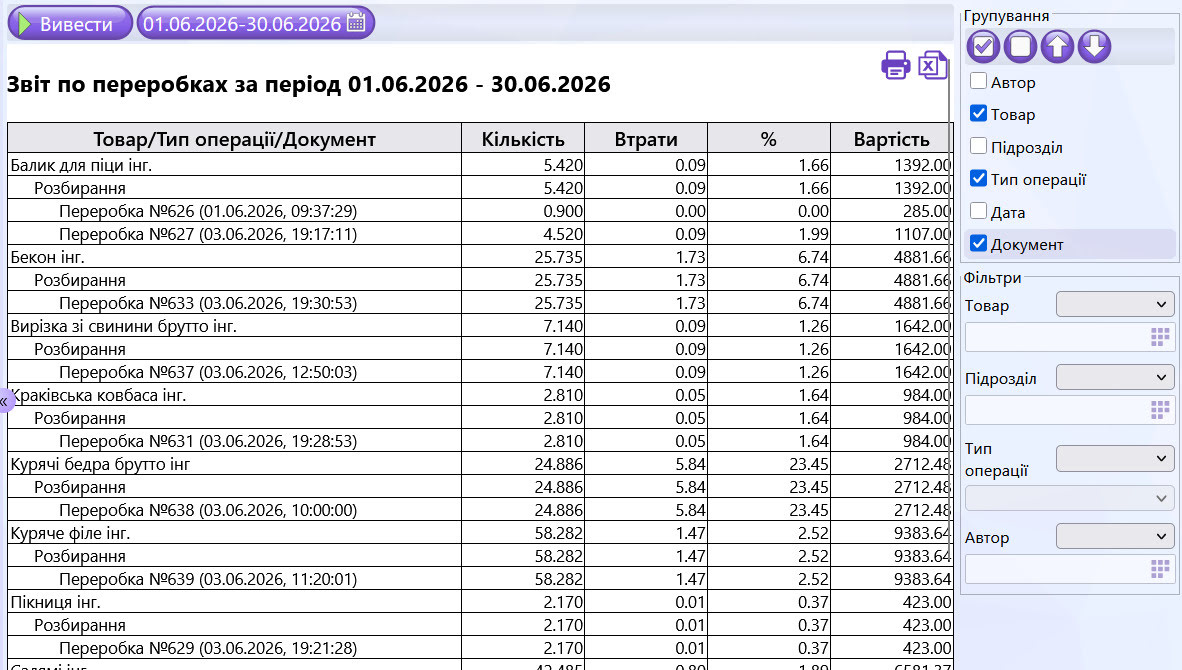
Документ призначений для аналізу фактичних складських трансформацій за обраний період. Звіт узагальнює дані з усіх проведених актів «Розбирання» та «Компонування», показуючи, які обсяги сировини були пущені на зачистку, які готові напівфабрикати були зібрані та який середній відсоток втрат отримав заклад під час цих процесів.
Після вивчення цього розділу ви зможете:
будувати звіт за будь-який період та аналізувати обсяги складських трансформацій;
розуміти, які саме позиції виводяться у таблицю залежно від типу операції;
контролювати відсоток технологічних втрат (відходів) для кожної позиції сировини;
налаштовувати ієрархію звіту за допомогою панелі групування;
користуватися гнучкими фільтрами для швидкого пошуку потрібних документів.
-
Побудова звіту
Вгорі ліворуч виставляються дати початку та кінця періоду аналізу. Після встановлення часових рамок та налаштування параметрів на правій панелі, обов’язаково натисніть фіолетову кнопку «Вивести», щоб система згенерувала актуальні дані.
-
Логіка відображення товарів (Суть звіту)
Звіт побудований як гнучкий конструктор. Те, які саме товари ви побачите всередині таблиці, чітко залежить від типу операції у первинному документі (детальніше про типи операцій — розділ «Переробка», п.1):
- При операції «Розбирання»: Звіт відображає виключно вхідну сировину (Брутто), яку кухарі взяли в роботу (наприклад, «Вирізка зі свинини брутто інг.» або «Лосось брутто»). Отримані в результаті зачищені шматки та фарш тут не виводяться, оскільки звіт фіксує обсяг поглинання початкових продуктів.
- При операції «Компонування»: Звіт відображає зворотну картину — виключно отриману готову продукцію (Нетто), яку зібрали на складі з кількох компонентів.
-
Структура таблиці та значення колонок
Таблична частина складається зі звичного дерева ієрархії, де кожен рядок підсумовує дані нижчих рівнів. Таблиця містить такі основні колонки:
- Товар/Тип операції/Документ (Назва першої колонки) — повністю залежить від того, які саме прапорці ви увімкнули в блоці «Групування» праворуч і в якому порядку вони стоять. Якщо увімкнено кілька прапорців, назва колонки зшивається з них через «/». Кожен прапорець — це новий рівень вкладеності рядків.
- Кількість — фактична вага або об'єм товару у базових одиницях обліку (кг, л, шт).
- Втрати — чиста вага списаних відходів у базових одиницях.
- % (Колонка втрат) — найважливіший показник для шеф-кухаря. Вона відображає відсоток технологічних втрат або відходів, які зафіксовані під час переробки. (Наприклад, якщо звіт показує 1.66%, це означає, що саме така частка м'яса пішла у чистий викид чи усушку під час зачистки від жил).
- Вартість — сумарна собівартість проведення операцій.
⚠️ Важливо: Високий відсоток втрат не завжди свідчить про помилку чи крадіжку персоналу. Причиною можуть бути:
- низька якість вхідної сировини від постачальника;
- природні особливості продукту (наприклад, велика кількість льоду/глазурі в рибі);
- неправильні умови зберігання на складі;
- порушення кухарями технології обробки.
-
Провалювання до первинних документів
Звіт підтримує стандартний механізм «провалювання» — розділ «Базовий інтерфейс», п.8. Те, який саме об'єкт відкриється, залежить від рівня групування, по якому зроблено подвійний клік: якщо рядок належить до рівня «Документ» — відкриється сам документ «Переробка»; якщо рядок належить до рівня «Товар» — відкриється картка відповідного товару.
-
Права панель: Групування та Фільтри
Архітектура звіту повністю контролюється правою панеллю інструментів.
Блок «Групування»
За допомогою прапорців ви самостійно збираєте рівні вкладеності звіту. Доступні аналітичні блоки: Автор, Товар, Підрозділ, Тип операції, Дата, Документ.
Кнопки зі стрілками або просте перетягування мишкою дозволяють миттєво змінювати пріоритет і порядок рівнів.
- Приклад використання: Якщо увімкнути прапорці у порядку Товар ⟶ Документ, звіт згрупує дані за конкретними продуктами. Ви побачите загальний рядок «Бекон інг.», а розкривши його — перелік усіх документів переробки за місяць, де цей бекон фігурував, із фіксацією ваги та відсотка втрат по кожній партії.
Кнопки над переліком дозволяють масово вмикати або скидати всі прапорці групування одним кліком.
Робота з блоком «Фільтри»
Під групуванням знаходиться панель «Фільтри», яка дозволяє очистити екран від загального масиву документів та вивести дані лише за конкретним критерієм. Доступно чотири незалежні фільтри: Товар, Підрозділ, Тип операції, Автор.
Кожен фільтр складається з двох полів:
-
Оператор (Логічна умова) — випадаючий список, де користувач обирає правило вибірки:
- «дорівнює» / «не дорівнює» — для точного пошуку конкретної позиції;
- «містить» / «не містить» — для пошуку за частиною назви;
- «у списку» / «не в списку» — для вибору кількох позицій одночасно. (Детальніше про роботу операторів читайте у розділі «Базовий інтерфейс», п.11).
- Значення умови — назву елемента можна почати вводити вручну з клавіатури, або натиснути кнопку з квадратиками («Підбір»). Вона відкриє вікно номенклатури, де можна швидко знайти та вибрати потрібний товар, склад чи автора документа.
-
Друк та експорт
Іконки із зображенням Принтера та фірмового знака Excel у верхньому правому кутку працюють за стандартними системними правилами — вони дозволяють миттєво роздрукувати поточний вигляд таблиці або вивантажити файл у форматі .xlsx для подальшого аналізу та звітності. Обидві іконки працюють за стандартними правилами — розділ «Базовий інтерфейс», п.12.
-
Типові сценарії використання (для кухаря та шефа)
- Контроль якості продуктів від постачальників: Аналізуючи колонку % (Втрати) за закупівлями м'яса чи риби від різних постачальників, можна чітко побачити, у кого сировина «брудніша» (дає більший відсоток відходів, кісток чи жиру під час розбирання). Це допомагає обирати постачальників із найкращим чистим виходом продукту.
- Контроль роботи персоналу: Звіт допомагає відстежувати, з яким відсотком відходів розбирає туші чи рибу конкретний кухар. Для цього достатньо виставити групування за параметром Автор. Це дозволяє контролювати професійний рівень майстрів на кухні.