Інструкція по роботі з програмою
Калькуляції
Модуль призначений для створення та ведення рецептур страв і напівфабрикатів, автоматичного розрахунку собівартості та друку технологічної документації. Цей інструмент детально визначає склад страви або напівфабрикату, норми закладки інгредієнтів, технологію приготування, а також автоматично розраховує собівартість у реальному часі.
Після вивчення цього розділу ви зможете:
розрізняти спрощений та розширений режими роботи з калькуляцією;
швидко оцінювати актуальний стан рецептур усього меню;
заповнювати HACCP-стандарти якості;
друкувати калькуляційні та технологічні карти, зокрема масово.
-
Різниця між калькуляцією в картці товару та окремим модулем
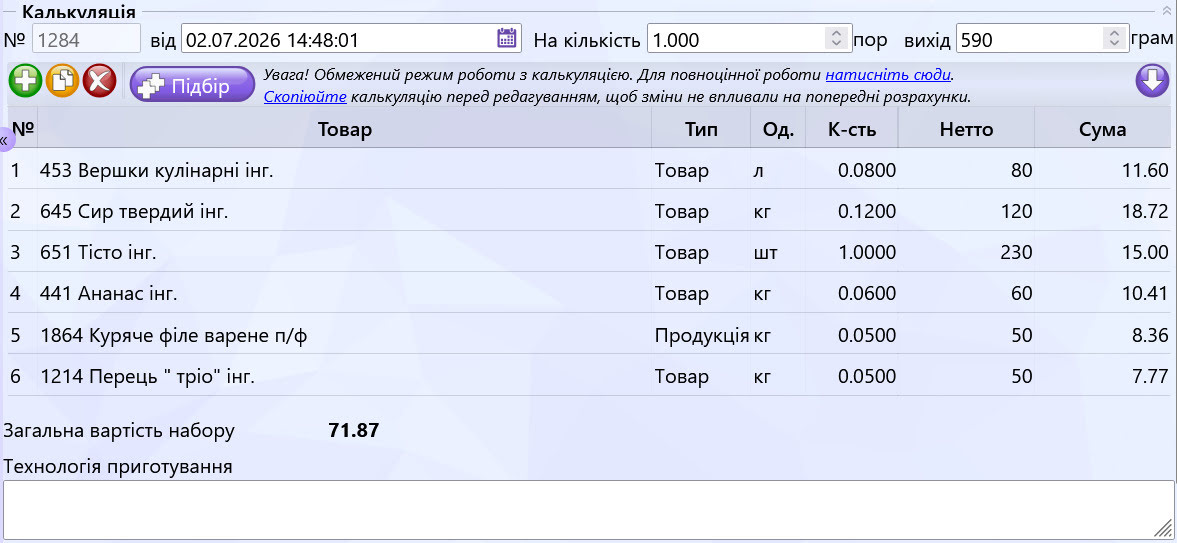
- У картці товару (спрощений режим) — дозволяє швидко переглянути поточний склад страви та технологію прямо під час редагування номенклатури (розділ «Товари», п.13). Працює в обмеженому режимі захисту від випадкових змін, щоб не пошкодити історію списань за минулі періоди. Система прямо попереджає про це написом «Увага! Обмежений режим роботи з калькуляцією» з посиланням для переходу в повноцінний режим.
- У модулі «Виробництво ⟶ Калькуляції» (розширений режим) — повноцінний професійний інструмент для шеф-кухаря та технолога. Дозволяє створювати нові версії рецептур від певної дати, фіксувати фінансові показники (маржу), вести розширені описи стандартів якості та виконувати групові операції друку.
-
Унікальний режим журналу: «Всі актуальні калькуляції»
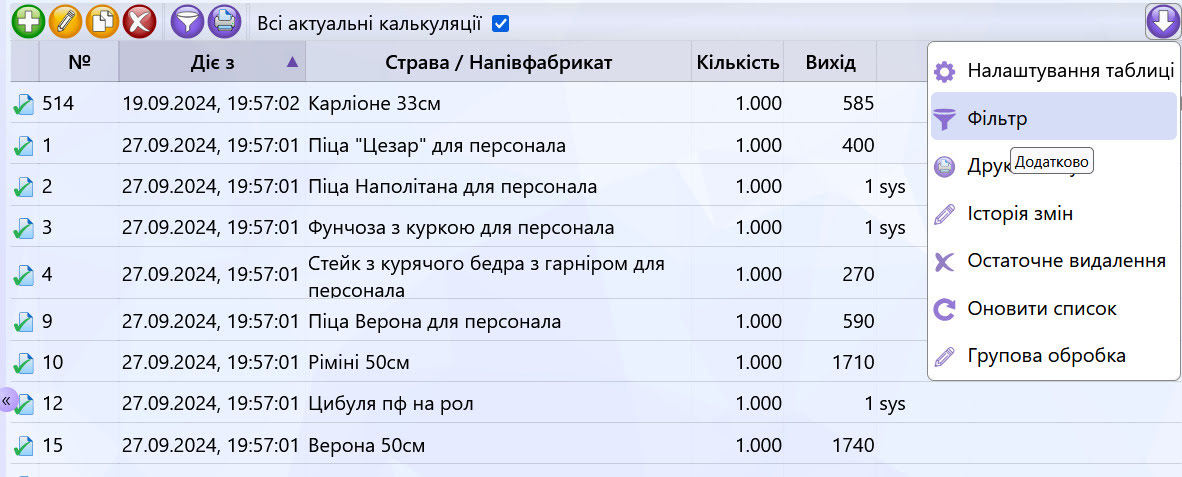
Журнал калькуляцій має ексклюзивну функцію, яка відрізняє його від усіх інших списків у системі — чек-бокс «Всі актуальні калькуляції» на верхній панелі інструментів.
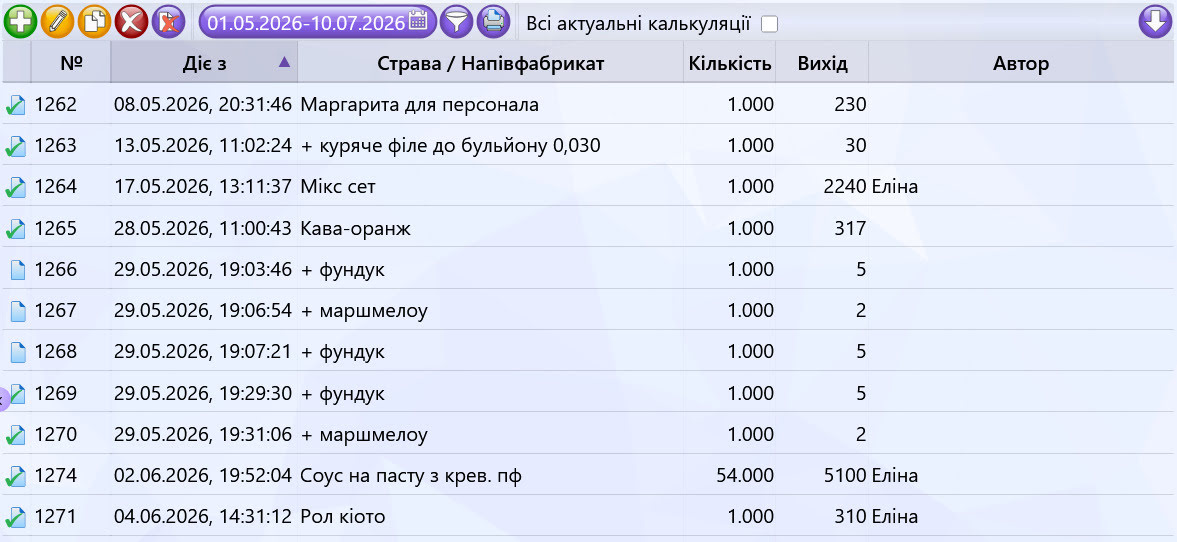
- Коли галочка вимкнена — журнал відображає абсолютно всі створені документи в хронологічному порядку. Якщо для однієї страви (наприклад, Піци «Цезар») за останні роки рецептура змінювалася 5 разів, ви побачите всі 5 документів із різними датами.
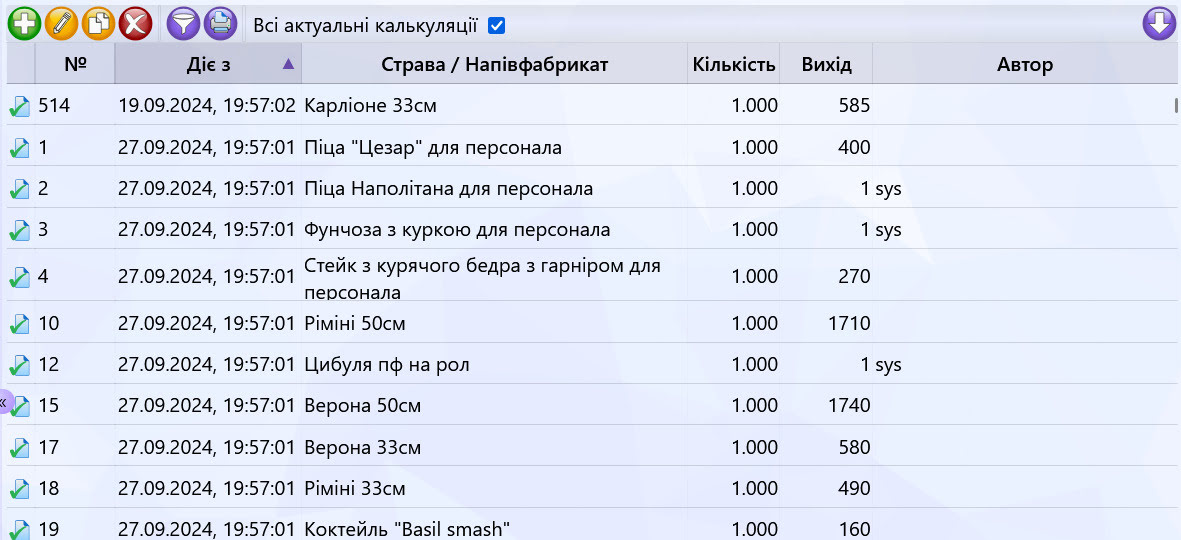
- Коли галочка увімкнена — журнал переходить у режим «актуального зрізу». Він приховує застарілі версії та відображає для кожної страви чи напівфабрикату виключно останню діючу на цей час калькуляцію, незалежно від того, коли вона була створена. Це ідеальний спосіб швидко оцінити поточний стан усього меню закладу.
Аналітичні колонки журналу:
- № — унікальний номер документа (зелена галочка підтверджує проведення).
- Діє з — дата та точний час, з якого рецептура набула (або набуде) чинності для складських списань.
- Страва / Напівфабрикат — назва позиції з довідника.
- Кількість — кількість порцій, на яку розраховано карту (зазвичай 1.000 порція).
- Вихід — фінальна вага готової страви (вміст нетто-компонентів у грамах).
- Автор — ім'я працівника, який вніс рецептуру в систему.
-
Створення та розширена форма документа
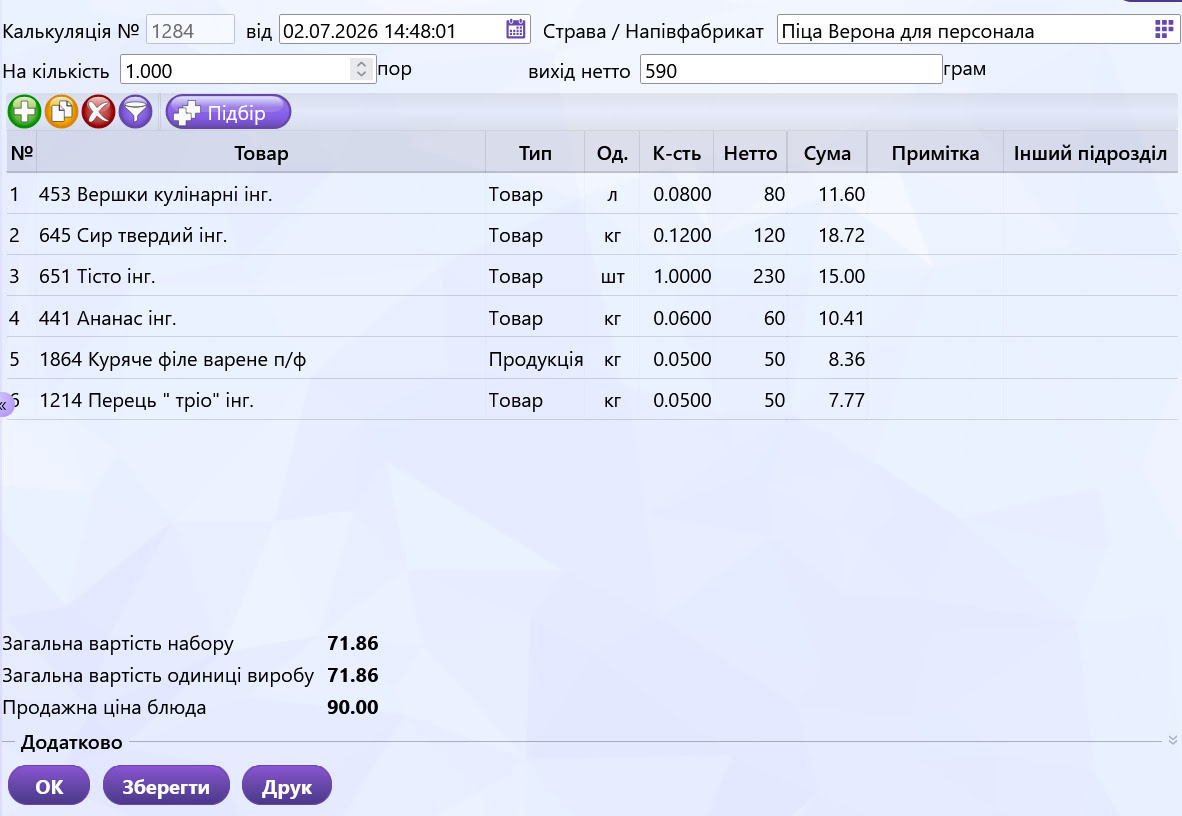
Внутрішня картка документа поєднує фінансові індикатори, розкладку інгредієнтів та кулінарні стандарти.
Фінансові та розрахункові індикатори:
- Загальна вартість набору / одиниці виробу — поточна собівартість усіх інгредієнтів разом та окремо на одну порцію. Собівартість перераховується системою автоматично у реальному часі відповідно до зміни закупівельних цін від постачальників, жодних ручних дій робити не потрібно.
- Продажна ціна блюда — актуальна вартість страви в меню закладу (розділ «Товари», п.6), що дозволяє миттєво оцінити її маржинальність.
Таблична частина (Склад):
Містить перелік інгредієнтів із чітким маркуванням типів: Товар (базова сировина) або Продукція (інший вкладений напівфабрикат, наприклад Куряче філе варене п/ф).
⚖️ Важливо: у колонці «Нетто» значення завжди вказуються виключно в грамах або мілілітрах, що забезпечує максимальну точність для кухарів, навіть якщо базова складська одиниця виміру товару — кілограми чи літри.
Колонка «Інший підрозділ» дозволяє налаштувати списання окремого компонента з іншого складу (наприклад, коли страва видається з кухні, але алкогольний топінг для неї має списатися з бару).
Розкривна панель «Додатково» (Стандарти HACCP):
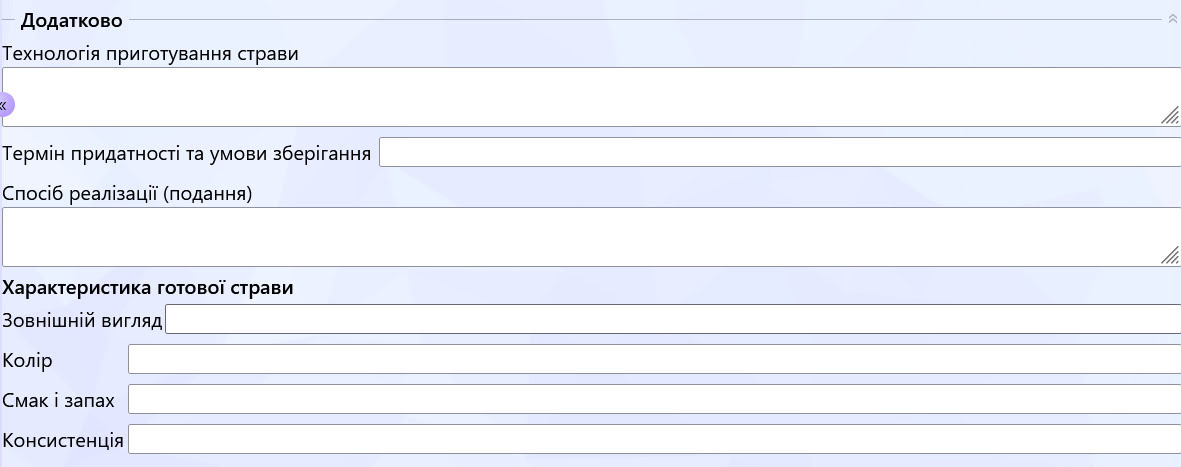
При розгортанні панелі «Додатково» відкриваються текстові поля для технологічного опису:
- Технологія приготування страви (алгоритм дій, температурні режими).
- Термін придатності та умови зберігання.
- Спосіб реалізації (подання) (посуд, температура подачі, правила сервірування).
- Характеристика готової страви (Органолептика): Зовнішній вигляд, Колір, Смак і запах, Консистенція.
Ця інформація використовується під час друку технологічних карт і допомагає забезпечити єдині стандарти приготування страв.
-
Проведення документа
Стандартна логіка «ОК» / «Зберегти» / «Провести» --- розділ «Базовий інтерфейс», п.2. Саме в момент проведення в журналі з'являється зелена галочка (розділ «Калькуляції», п.2), а рецептура стає активною для розрахунку списань.
⚠️ Важливо Не редагуйте існуючу калькуляцію заднім числом. Для зміни рецептури створюйте нову версію документа із зазначенням дати набуття чинності.
Після проведення документа:
рецептура набуває чинності з вказаної дати/часу;
собівартість перераховується автоматично при кожній зміні закупівельних цін;
документ «Випуск» під час списання сировини орієнтується саме на цю версію калькуляції;
дані стають доступні у «Звіті по калькуляціях».
-
Опції друку та групова обробка документів
При роботі з поодиноким документом через кнопку «Друк» доступні два класичні формати:
- Калькуляційна картка — фінансовий документ для бухгалтера із цінами, собівартістю та націнкою.
- Технологічна карта — документ для кухні (вага брутто/нетто, технологія та органолептика з блоку «Додатково» без відображення закупівельних цін).
Груповий друк калькуляцій (Масове формування):
Якщо закладу потрібно роздрукувати технологічні чи калькуляційні карти на все меню відразу (або на окрему групу страв), у системі Cocktail передбачено автоматизований інструмент:
- У журналі калькуляцій натисніть кнопку додаткових дій (стрілка вниз) у верхньому правому куті та оберіть пункт «Фільтр».
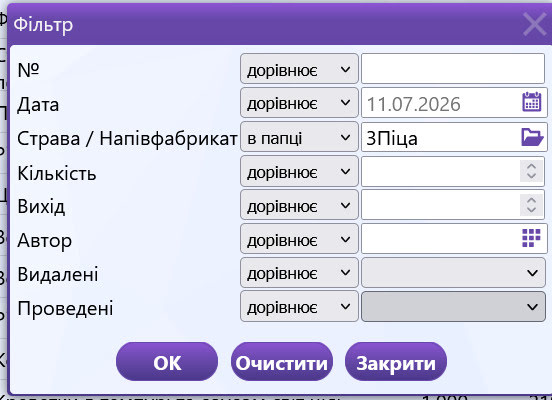
- У вікні, що відкриється, у полі «Страва / Напівфабрикат» оберіть умову «в папці» та вкажіть потрібну категорію номенклатури (наприклад, «3Піца»), після чого натисніть «ОК».
- Журнал відфільтрується, залишивши лише калькуляції обраної категорії.
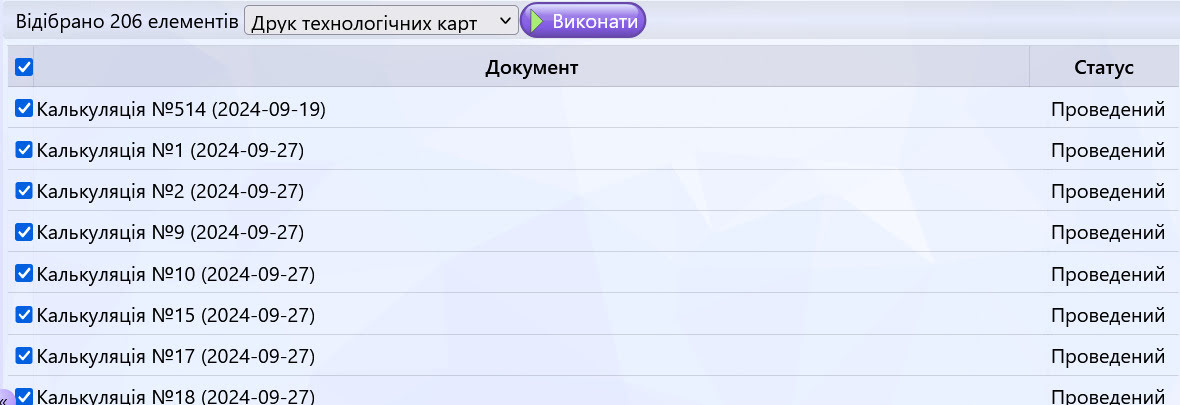
- Натисніть кнопку «Друк» (іконка принтера) на верхній панелі журналу — це відкриє режим «Групова обробка документів» одразу з усіма відфільтрованими калькуляціями, позначеними галочками.
- У випадаючому списку дій оберіть необхідний варіант: «Друк калькуляційних карт», «Друк технологічних карт» або «Друк реєстру тех. карток» (максимально компактна зведена таблиця з усіма відфільтрованими стравами без розділення на окремі листи, на відміну від «Технологічної карти», яка друкує повноцінну окрему сторінку на кожну позицію) та натисніть кнопку «Виконати».
- Система автоматично згенерує єдиний реєстр або суцільну стрічку карток на всі вибрані позиції номенклатури, які можна надіслати на друк одним кліком.