Інструкція по роботі з програмою
Звіт по відмовах
Звіт є критично важливим елементом системи внутрішнього аудиту та безпеки закладу. Він призначений для детального контролю за операціями скасування страв, аналізу обґрунтованості видалень позицій із замовлень та запобігання фінансовим зловживанням або помилкам з боку персоналу.
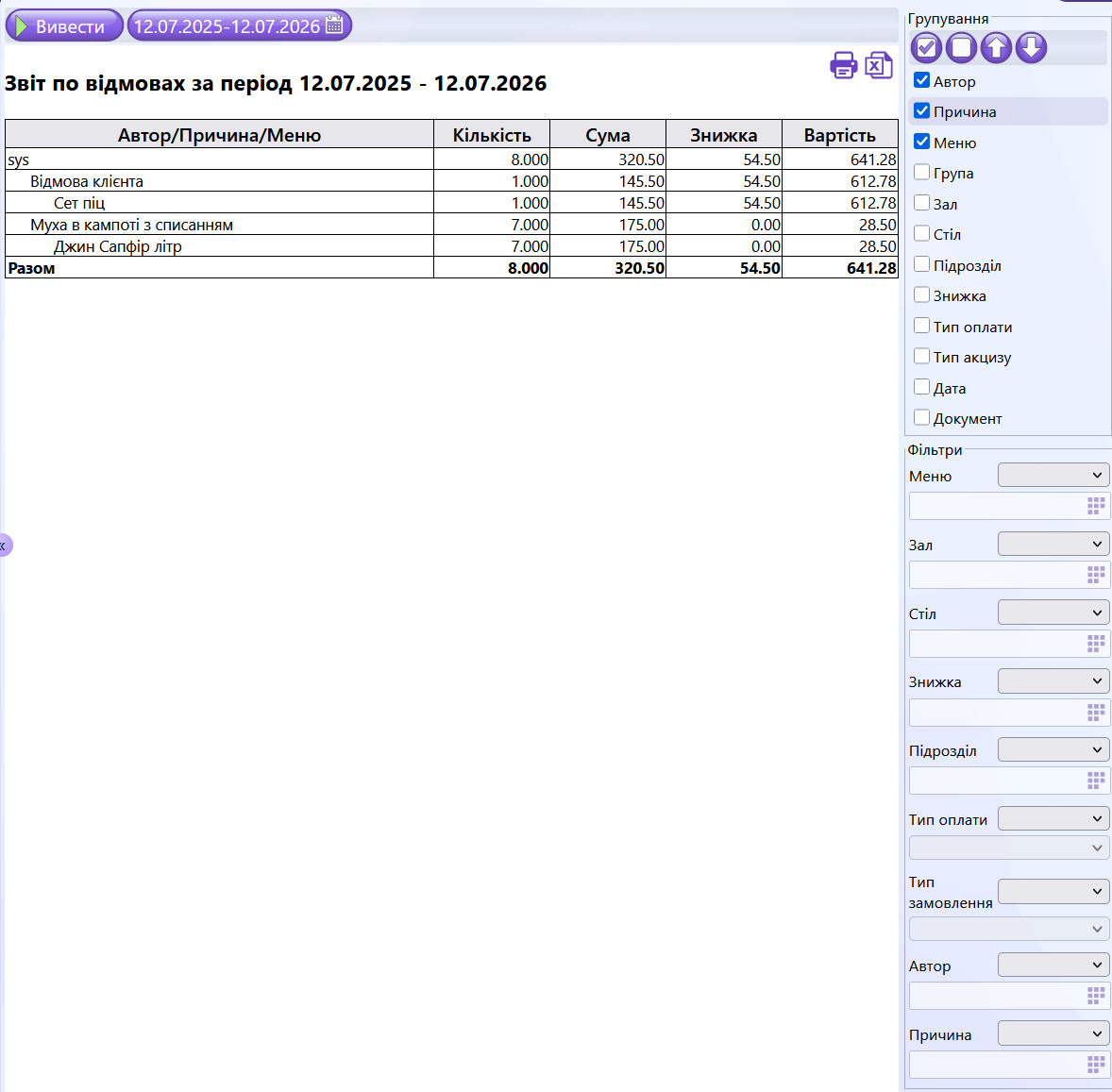
Відстежувати всі випадки скасування або видалення страв із замовлень із зазначенням конкретного автора операції;
Аналізувати причини відмов (помилка офіціанта, відмова гостя, псування продукції) для покращення якості сервісу;
Контролювати списання собівартості страв та відрізняти технічні скасування від реальних втрат продуктів на складі;
Виявляти підозрілу активність персоналу та аналізувати історію видалень через первинні документи.
-
Побудова звіту
Вгорі вкажіть період — дату «з» і «по». Обравши період (і, за потреби, налаштувавши групування чи фільтри праворуч), натисніть кнопку «Вивести». Без цього натискання таблиця не оновиться, навіть якщо ви змінили налаштування праворуч.
-
Структура звіту
Основна частина вікна відображає підсумкову таблицю зі статистикою та фінансовими показниками скасованих позицій. Залежно від налаштувань, таблиця містить такі колонки:
- Перша колонка (Динамічна) — назва елемента, за яким побудовано звіт (це може бути ім'я працівника, конкретна страва, зал, стіл або офіційна Причина відмови — залежно від обраного прапорця на панелі праворуч).
- Кількість — обсяг та кількість порцій (штук) страв, які були видалені чи скасовані за обраний період.
- Сума — потенційна виручка закладу за цінами меню, яку заклад втратив у результаті скасування цих позицій.
- Знижка — сума знижки, яка вже була нарахована у чеку на момент, коли по страві було виконано операцію відмови.
- Вартість — собівартість скасованих страв, яка розраховується на основі калькуляційних карт.
💡 Важлива управлінська логіка: Фактичне списання інгредієнтів зі складу та фіксація собівартості у колонці «Вартість» напряму залежать від налаштувань конкретної причини відмови. У системі для кожної причини передбачена спеціальна опція «Списувати інгредієнти».
- Якщо страва скасована через помилку офіціанта (наприклад, технічний перевибір), інгредієнти на складі не зменшуються.
- Якщо ж причиною є утилізація чи псування (наприклад, «Муха в компоті з списанням»), система Cocktail автоматично спише інгредієнти з балансу складу, зафіксувавши чисті збитки закладу в колонці «Вартість».
-
Права панель (Групування та Фільтри)
Права панель побудована за уніфікованою логікою аналітичних звітів — розділ «Базовий інтерфейс», п. 10. Вона розділена на два робочі блоки:
Блок «Групування»Містить список прапорців (Автор, Причина, Меню, Група, Зал, Стіл, Підрозділ, Знижка, Тип оплати, Тип акцизу, Дата, Документ), які визначають ієрархію відображення даних.
- Принцип дерева: Прапорці створюють вкладені рівні звіту один в один зверху вниз.
- Кнопки : Дозволяють змінювати пріоритет та порядок рівнів місцями.
Приклад (як на скріншоті): Якщо увімкнути «Автор», «Причина» та «Меню», система спочатку покаже працівника, який зробив відміну (sys), нижче розгорне причини («Відмова клієнта», «Муха в компоті...»), а на найнижчому рівні відобразить конкретні назви страв.
Блок «Фільтри»Призначений для точкового відсікання даних та звуження пошуку до конкретних параметрів (наприклад, перегляд відмов лише по одному офіціанту чи по одній конкретній причині).
Для вибору значень у полях використовуються стандартні випадаючі списки або кнопки вибору елементів довідника — детальніше механіку див. розділ «Базовий інтерфейс», п. 11.
Доступні параметри фільтрації:
- Меню — вибір конкретної страви для перегляду статистики скасувань виключно по ній.
- Зал — фільтрація відмов по конкретній торговій зоні закладу.
- Стіл — звуження пошуку до конкретного столу.
- Знижка — вибір дисконтної програми, якщо на скасовану позицію вже була нарахована знижка.
- Підрозділ — фільтр за місцем приготування або обліковою групою (наприклад, «Кухня», «Бар»).
- Тип оплати — відбір відмов лише у чеках, закритих певним способом оплати.
- Тип замовлення — розподіл за формою обслуговування («В закладі», «Доставка», «Самовивіз»).
- Автор — фільтрація по конкретному співробітнику, який оформив скасування.
- Причина — вибір конкретної причини відмови (наприклад, «Відмова клієнта», «Муха в компоті») для аналізу її частоти чи впливу на собівартість. Сам довідник причин, який персонал обирає на касі зі строго визначеного списку, детально розглядається у наступних розділах мануалу.
-
Провалювання до первинних документів
Звіт підтримує стандартний механізм «провалювання» — розділ «Базовий інтерфейс», п. 8.
- Якщо рядок побудовано за групуванням «Меню» — подвійний клік відкриє картку відповідного товару з довідника.
- Якщо у структурі групування додано прапорець «Документ» — подвійний клік відкриє первинний касовий документ (чек або замовлення), у якому було зафіксовано відмову, що дозволить детально вивчити хронологію подій.
-
Панель дій та експорт
У правому верхньому кутку вікна розміщені стандартні кнопки для роботи з готовими аналітичними даними:
- ️ Іконка «Друк» — дозволяє роздрукувати сформований звіт по відмовах на принтері у зручному паперовому вигляді.
- Іконка «Excel» — виконує швидке збереження звіту у файл формату .xlsx із повним збереженням деревовидної структури групування для подальшого аналізу.
Обидві іконки працюють за стандартними правилами — розділ «Базовий інтерфейс», п. 12.